
Máy tính không bắt được WiFi là tình huống phổ biến khiến công việc gián đoạn. Bài viết này tổng hợp cách xác định nguyên nhân và từng bước xử lý lỗi kết nối WiFi trên Windows và macOS, dễ làm tại nhà. Trường Thịnh Computer đồng hành cùng bạn trong mọi vấn đề về máy tính, thiết bị mạng và sửa chữa nhanh chóng.
Nguyên nhân khiến máy tính không bắt được WiFi
Việc xác định đúng nguyên nhân giúp khắc phục nhanh và triệt để. Một số lý do thường gặp:
- Router/modem phát WiFi lỗi, treo hoặc tín hiệu yếu, nhiễu.
- Công tắc nguồn của bộ phát WiFi chưa bật, dây nguồn/cáp mạng lỏng.
- Chưa bật WiFi trên laptop, vô tình tắt bằng phím tắt.
- Laptop bật chế độ Máy bay (Airplane mode).
- Máy nhiễm virus, phần mềm độc hại làm gián đoạn kết nối.
- Dùng phần mềm fake IP/VPN gây xung đột địa chỉ IP.
- Driver WiFi chưa cài, quá cũ, lỗi hoặc xung đột phần mềm.
- Vị trí đặt router kém tối ưu, nhiều vật cản hoặc nhiễu từ thiết bị khác.
Cách khắc phục khi máy tính Windows không bắt được WiFi
Kiểm tra bộ phát sóng WiFi trước tiên
Hãy thử kết nối WiFi bằng thiết bị khác (điện thoại, tablet). Nếu tất cả đều không vào được mạng, hãy tắt nguồn router/modem khoảng 30 giây rồi bật lại. Trường hợp đường truyền bất ổn hoặc đứt quãng, đợi 30–60 phút và thử kết nối lại.
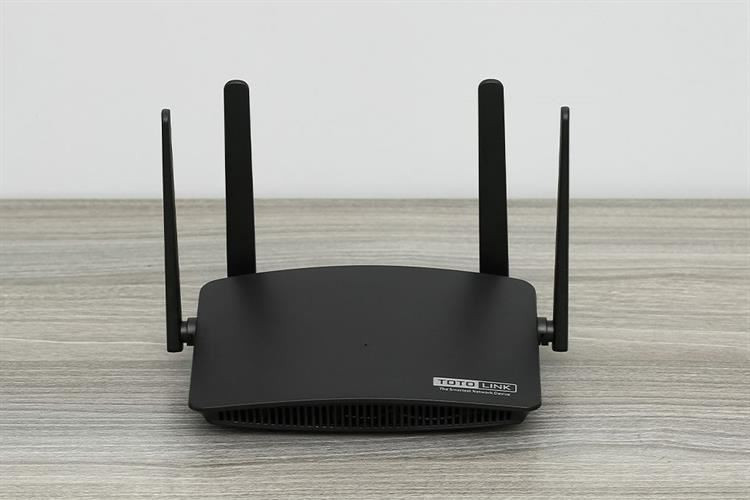 Router WiFi chuẩn AC1200 Totolink A720R phát sóng ổn định trong môi trường gia đình
Bật lại WiFi bằng phím tắt phần cứng
Nhiều dòng laptop tích hợp phím chức năng để bật/tắt WiFi (Fn + F1–F12 hoặc công tắc cạnh hông máy). Nếu vô tình tắt, hãy dùng tổ hợp phím đúng theo hãng máy để bật lại WiFi.
Kiểm tra WiFi và chế độ Máy bay (Airplane mode)
Khi bật Airplane mode, mọi kết nối không dây (WiFi, Bluetooth) đều bị ngắt. Mở Trung tâm thông báo/Action Center hoặc phần Cài đặt để tắt Airplane mode, sau đó bật lại WiFi.
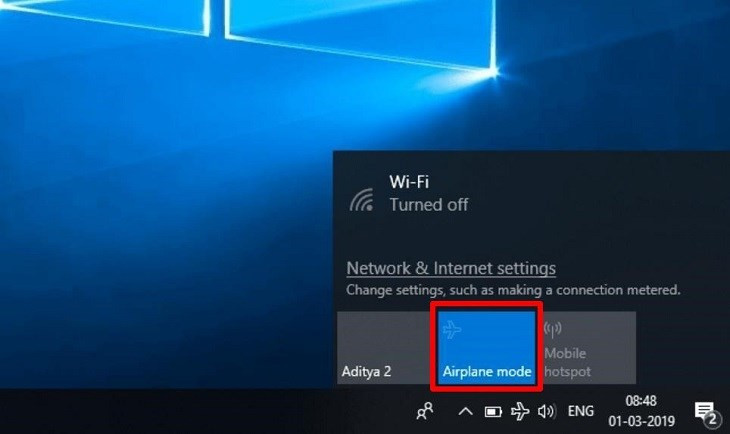 Tắt Airplane mode trong Windows 10 để khôi phục kết nối WiFi
Kiểm tra cài đặt mạng trong Control Panel
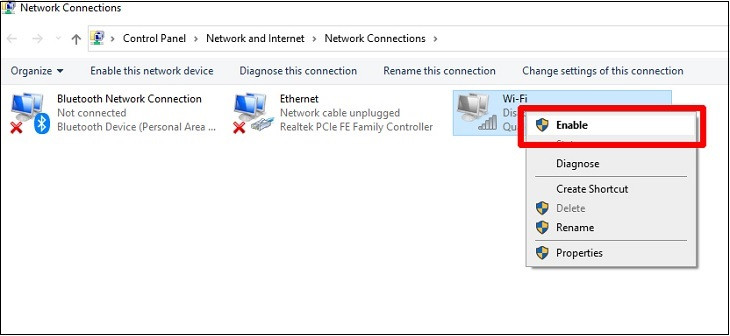
- Vào Control Panel > Network and Sharing Center > Change adapter settings.
- Tại mục Wi-Fi, nếu biểu tượng bị vô hiệu hóa, nhấp chuột phải > Enable/Connect.
- Đảm bảo Network Profile (Private/Public) phù hợp và bật kết nối tự động.
Quét virus và phần mềm độc hại
Cài đặt/khởi chạy phần mềm Antivirus uy tín để quét toàn bộ hệ thống, gỡ bỏ malware có thể can thiệp vào dịch vụ mạng.
Khởi động lại máy tính
Restart giúp làm mới dịch vụ mạng, giải phóng xung đột phần mềm và khởi tạo lại trình điều khiển.
Quên mạng (Forget) và kết nối lại
Chọn biểu tượng WiFi ở khay hệ thống > nhấp chuột phải vào mạng đang lỗi > Forget. Sau đó chọn lại mạng, nhập đúng mật khẩu để tạo mới cấu hình.
Tắt chế độ tiết kiệm năng lượng cho card WiFi
- Nhấn Windows + R > gõ ncpa.cpl > OK.
- Nhấp chuột phải Wi-Fi > Properties > Configure.
- Tab Power Management: bỏ chọn “Allow the computer to turn off this device to save power” > OK.
Điều chỉnh vị trí đặt WiFi
Đặt router ở nơi thoáng, hạn chế vật cản (tường bê tông, tủ kim loại), tránh cạnh thiết bị gây nhiễu (điện thoại không dây, lò vi sóng). Hướng ăng-ten phù hợp để tối ưu vùng phủ.
Cài đặt lại Wireless Network Adapter Driver (Device Manager)
- Mở Start > gõ Device Manager > Network adapters.
- Nhấp chuột phải Wi-Fi Adapter > Uninstall.
- Tại menu Action > Scan for hardware changes để Windows tự cài lại driver.
- Khởi động lại máy.
 Gỡ cài đặt bộ điều hợp WiFi trong Device Manager để cài lại driver
Cài lại driver WiFi bằng phần mềm chuyên dụng
Bạn có thể dùng công cụ cập nhật driver (ví dụ Driver Talent) để quét, tải và cài phiên bản driver WiFi mới nhất tương thích với phần cứng, sau đó khởi động lại máy.
Làm mới TCP/IP stack để xử lý xung đột IP
- Mở Command Prompt với quyền Administrator.
- Nhập lệnh: netsh int ip reset
- Khởi động lại máy tính.
Sử dụng Command Prompt (nâng cao)
Cẩn trọng khi thao tác Registry. Hãy sao lưu trước khi thực hiện:
- Mở Command Prompt (Admin), nhập lần lượt:
- reg delete HKCRCLSID{988248f3-a1ad-49bf-9170-676cbbc36ba3} /va /f
- netcfg -v -u dni_dne
- Khởi động lại máy và kiểm tra danh sách mạng.
Dùng công cụ Internet Connection Troubleshooter (Windows 10)
- Vào Start > Settings > Update & Security > Troubleshoot.
- Chọn Internet Connections > Run the troubleshooter.
- Làm theo hướng dẫn, sau đó khởi động lại máy.
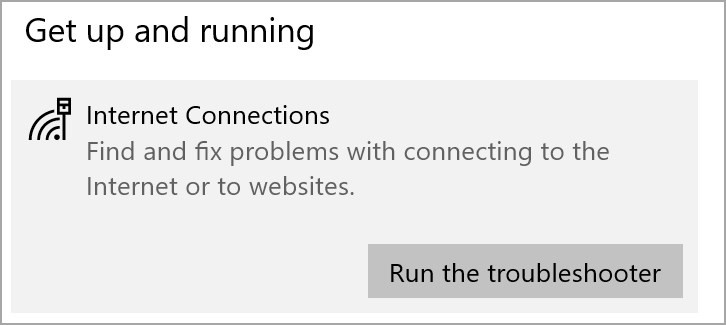 Chạy Internet Connections Troubleshooter để tự động phát hiện và sửa lỗi WiFi
Cài lại Windows (phương án cuối)
Nếu đã thử mọi cách vẫn không được, cân nhắc sao lưu dữ liệu quan trọng và cài lại Windows. Đây là biện pháp cuối cùng khi hệ thống bị lỗi sâu.
Liên hệ trung tâm sửa chữa khi nghi ngờ hỏng phần cứng
Card WiFi lỗi/hỏng sẽ khiến máy không thể nhận mạng. Hãy mang máy đến trung tâm uy tín để được kiểm tra và thay thế linh kiện.
Cách khắc phục khi MacBook không bắt được WiFi
Kiểm tra router/modem và nguồn mạng
Đảm bảo router/modem bật, dây nguồn/cáp mạng cắm chắc chắn, đèn báo hoạt động bình thường. Nếu MacBook kết nối được nhưng không có Internet, có thể do nghẽn mạng—hãy chờ 30–60 phút rồi thử lại.
Xoá mạng đã lưu và kết nối lại
- Nhấp biểu tượng WiFi > Network Preferences > Advanced.
- Tại danh sách Preferred Networks, chọn mạng muốn xoá > biểu tượng “-” > OK.
- Chọn lại mạng trong danh sách, nhập mật khẩu và kết nối.
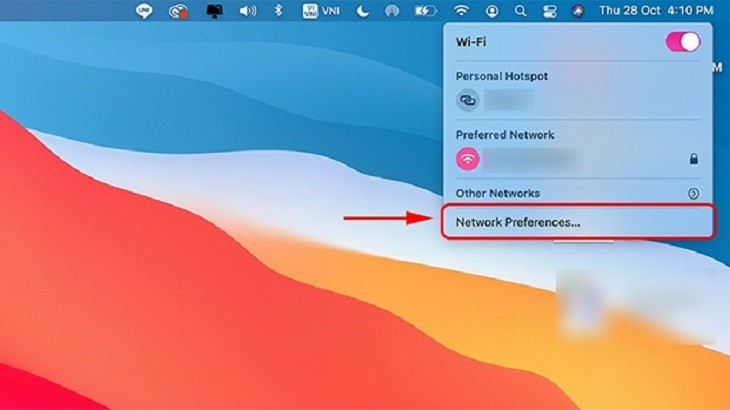 Mở Network Preferences trên macOS để xoá mạng WiFi đã lưu và cấu hình lại
Khởi động lại MacBook
Restart giúp giải phóng xung đột phần mềm, làm mới dịch vụ mạng rồi kết nối lại WiFi.
Gia hạn địa chỉ IP (Renew DHCP Lease)
- Apple menu > System Preferences > Network > Advanced.
- Tab TCP/IP > chọn Renew DHCP Lease để làm mới địa chỉ IP.
Cập nhật macOS
- Apple menu > About This Mac > Software Update.
- Chọn Update Now nếu có phiên bản mới để nhận bản vá ổn định kết nối.
Mẹo giúp laptop kết nối WiFi nhanh và ổn định hơn
- Đặt router ở vị trí trung tâm, cao ráo, thoáng—giảm vật cản và nhiễu.
- Di chuyển gần điểm phát WiFi khi tín hiệu yếu, đặc biệt ở nơi công cộng.
- Hạn chế dùng WiFi tại khu vực quá đông người, nhiều thiết bị truy cập đồng thời.
- Cập nhật hệ điều hành và driver mạng thường xuyên để tăng độ ổn định.
Thông tin kỹ thuật áp dụng
- Nền tảng:
- Windows 10/11: Device Manager, Troubleshooter, CMD (Run as Administrator).
- macOS: Network Preferences, TCP/IP Renew DHCP Lease.
- Lệnh CMD (Windows):
- netsh int ip reset
- reg delete HKCRCLSID{988248f3-a1ad-49bf-9170-676cbbc36ba3} /va /f
- netcfg -v -u dni_dne
- Khu vực thao tác chính:
- Control Panel > Network and Sharing Center > Change adapter settings (Windows).
- Device Manager > Network adapters > Uninstall/Scan for hardware changes.
- Settings > Update & Security > Troubleshoot > Internet Connections.
- macOS: System Preferences > Network > Advanced > TCP/IP.
- Lưu ý:
- Sao lưu Registry trước khi chỉnh sửa (Windows).
- Sao lưu dữ liệu trước khi cài lại hệ điều hành.
- Ưu tiên driver chính hãng theo mã phần cứng WiFi.
Kết luận và liên hệ Trường Thịnh Computer
Với các bước trên, bạn có thể tự xử lý phần lớn lỗi máy tính không bắt được WiFi trên cả Windows và MacBook. Nếu nghi ngờ lỗi phần cứng, cần thay card WiFi, tối ưu hệ thống mạng hoặc tư vấn router phù hợp, hãy liên hệ Trường Thịnh Computer để được kiểm tra tận nơi và sửa chữa nhanh chóng.
CÔNG TY TNHH CÔNG NGHỆ THÔNG TIN TRƯỜNG THỊNH
Địa chỉ: 14 Trịnh Lỗi, Phường Phú Thọ Hòa, TP. Hồ Chí Minh
MST: 0319013860
Tel: 02838101698 – 0911287898
Email: truongthinhtelecom@gmail.com
Gọi ngay 0911287898 để được kỹ thuật Trường Thịnh Computer hỗ trợ khắc phục lỗi máy tính không bắt được WiFi trong ngày!