Lỗi màn hình xanh luôn là một trong những sự cố khiến người dùng Windows “đứng hình” nhất, nhất là khi máy đang làm việc dở dang hoặc vừa khởi động đã tự restart. Bài viết này được Trường Thịnh Computer biên soạn nhằm giúp bạn hiểu đúng nguyên nhân và biết cách sửa lỗi màn hình xanh Win 10 theo từng bước, hạn chế mất dữ liệu và tránh xử lý sai làm lỗi nặng hơn.
Dù bạn dùng laptop văn phòng, PC chơi game hay máy tính làm đồ họa, lỗi BSOD vẫn có thể xuất hiện vì nhiều lý do: driver xung đột, RAM lỗi, ổ cứng xuống cấp, Windows hỏng file hệ thống hoặc máy quá nóng. Điều quan trọng là đừng vội cài lại Windows ngay. Hãy kiểm tra có thứ tự.
Lỗi màn hình xanh Win 10 là gì và vì sao không nên xem nhẹ?
Lỗi màn hình xanh Win 10, thường được gọi là BSOD – viết tắt của Blue Screen of Death – là một dạng lỗi màn hình xanh Windows khiến hệ điều hành buộc phải dừng hoạt động để bảo vệ hệ thống. Khi gặp lỗi nghiêm trọng ở cấp nhân hệ điều hành, Windows không thể tiếp tục chạy như bình thường nên sẽ hiển thị màn hình xanh kèm mã lỗi, sau đó tự khởi động lại hoặc đứng yên chờ người dùng thao tác. Khác với việc một phần mềm bị treo, BSOD ảnh hưởng trực tiếp đến toàn bộ hệ thống.
Điểm khó chịu nhất là lỗi này thường xảy ra rất bất ngờ. Có lúc bạn đang mở Excel, chỉnh ảnh, chơi game hoặc cài driver thì máy lập tức chuyển sang màn hình xanh. Có lúc máy chỉ nháy xanh trong vài giây rồi tự restart, khiến bạn chưa kịp đọc thông báo; với trường hợp laptop bị màn hình xanh, điều này càng dễ làm gián đoạn công việc. Nếu tài liệu chưa được lưu, dữ liệu đang xử lý có thể mất ngay. Vì vậy, sửa lỗi màn hình xanh Win 10 không chỉ là chuyện làm máy chạy lại, mà còn là cách bảo vệ dữ liệu và độ ổn định lâu dài của thiết bị.
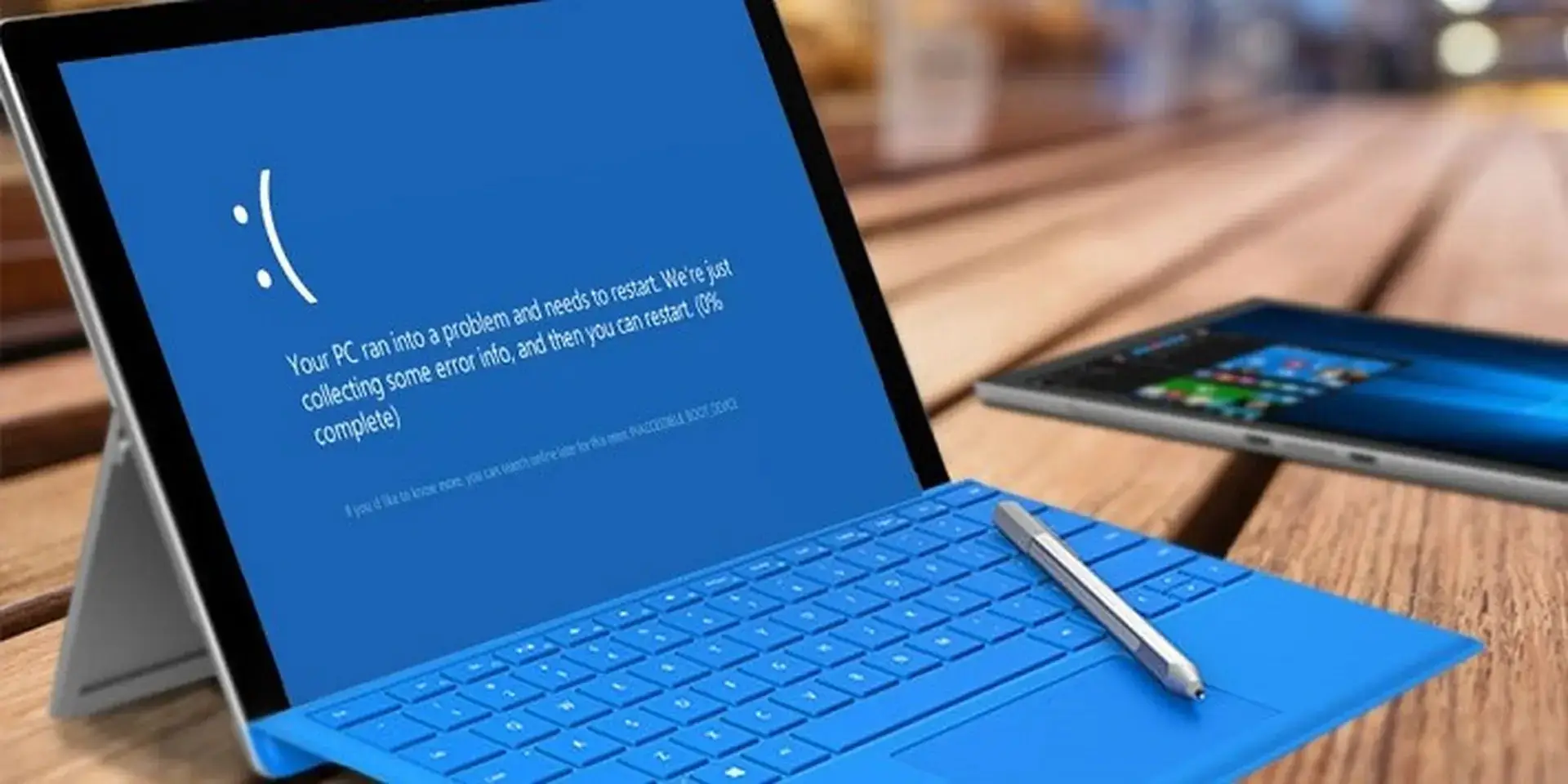 Màn hình xanh Windows 10 xuất hiện khi hệ thống gặp lỗi nghiêm trọng cần khởi động lại
Trong nhiều trường hợp, Windows sẽ tạo file ghi lỗi nhỏ gọi là minidump. File này lưu lại thông tin về tiến trình, driver hoặc thành phần hệ thống liên quan tại thời điểm máy bị lỗi. Người dùng phổ thông có thể không cần đọc trực tiếp minidump, nhưng kỹ thuật viên có thể dựa vào đó để xác định hướng xử lý. Còn với người dùng tự sửa tại nhà, bước đầu tiên nên làm là ghi lại mã lỗi xuất hiện trên màn hình xanh, ví dụ như MEMORY_MANAGEMENT, IRQL_NOT_LESS_OR_EQUAL, SYSTEM_SERVICE_EXCEPTION hoặc THREAD_STUCK_IN_DEVICE_DRIVER.
Nguyên nhân phổ biến khiến Windows 10 bị màn hình xanh
Muốn sửa lỗi màn hình xanh Win 10 hiệu quả, trước hết cần hiểu lỗi đến từ đâu. Nhóm nguyên nhân thường gặp nhất là phần cứng. RAM lỗi, ổ cứng HDD/SSD có bad sector, card đồ họa hoạt động không ổn định, nguồn điện yếu hoặc nhiệt độ CPU/GPU quá cao đều có thể làm Windows dừng đột ngột. Đặc biệt với máy tính đã dùng nhiều năm, bụi bẩn trong khe tản nhiệt, keo tản nhiệt khô hoặc quạt quay yếu cũng là “thủ phạm thầm lặng”.
Nhóm nguyên nhân thứ hai nằm ở phần mềm và driver. Windows 10 phụ thuộc rất nhiều vào driver để giao tiếp với phần cứng. Chỉ cần driver card màn hình, Wi-Fi, LAN, âm thanh hoặc chipset bị lỗi, cài sai phiên bản, xung đột sau cập nhật Windows, máy có thể xanh màn hình ngay. Ngoài ra, phần mềm diệt virus của bên thứ ba, công cụ tối ưu hệ thống quá mạnh tay, malware hoặc file hệ thống bị hỏng cũng có thể dẫn đến lỗi BSOD. Nói ngắn gọn: màn hình xanh không tự nhiên xuất hiện. Nó luôn có lý do.
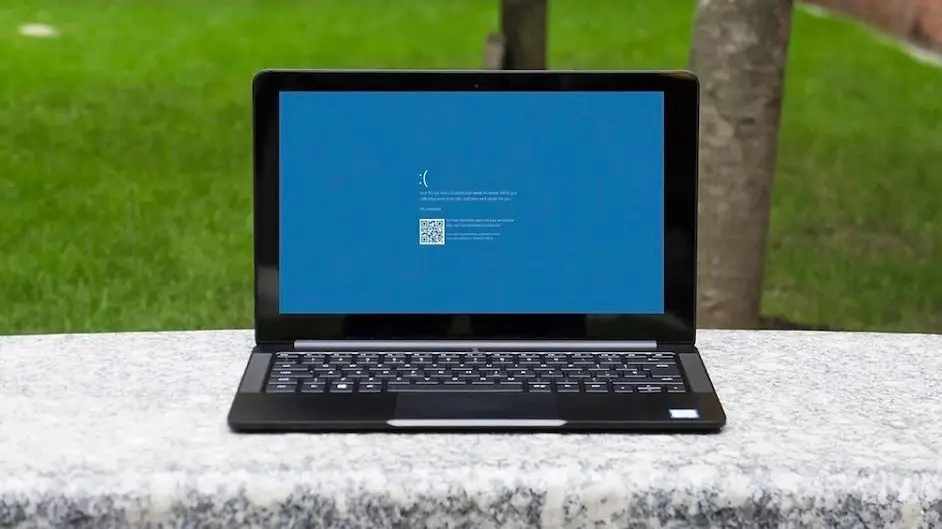 Thông báo lỗi BSOD trên Windows 10 thường kèm mã dừng để người dùng xác định hướng xử lý
Một dấu hiệu đáng chú ý là thời điểm lỗi bắt đầu xuất hiện. Nếu máy bị màn hình xanh ngay sau khi bạn nâng RAM, thay SSD, lắp card màn hình hoặc cài thêm thiết bị ngoại vi, hãy nghi ngờ phần cứng mới hoặc driver đi kèm. Nếu lỗi xảy ra sau một bản cập nhật Windows, driver mới hoặc cài phần mềm bảo mật, khả năng cao liên quan đến phần mềm. Còn nếu máy càng dùng lâu càng dễ bị xanh màn hình, đặc biệt khi chơi game hoặc render, hãy kiểm tra nhiệt độ, nguồn và tình trạng ổ cứng trước.
Những việc cần làm trước khi sửa lỗi màn hình xanh Win 10
Trước khi đi vào các bước chuyên sâu, bạn nên làm vài thao tác cơ bản nhưng rất quan trọng. Đầu tiên, hãy ngắt các thiết bị ngoại vi không cần thiết như USB, ổ cứng rời, máy in, máy scan, đầu đọc thẻ, tay cầm chơi game hoặc hub mở rộng. Một thiết bị lỗi hoặc driver ngoại vi xung đột cũng có thể khiến Windows 10 bị màn hình xanh. Sau đó khởi động lại máy và quan sát xem lỗi còn xuất hiện không.
Tiếp theo, hãy nhớ lại gần đây bạn có thay đổi gì trên máy không. Vừa lắp thêm RAM? Vừa cập nhật driver VGA? Vừa cài phần mềm diệt virus mới? Hay vừa nâng cấp Windows? Những chi tiết này cực kỳ hữu ích khi sửa lỗi màn hình xanh Win 10. Nếu lỗi xuất hiện ngay sau một thay đổi cụ thể, hãy ưu tiên hoàn tác thay đổi đó. Đôi khi cách sửa nhanh nhất không phải chạy lệnh phức tạp, mà chỉ là gỡ driver mới cài hoặc tháo thanh RAM vừa nâng cấp để kiểm tra.
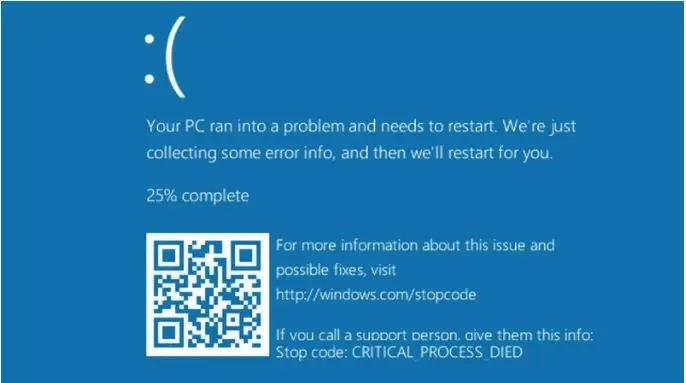 Mã lỗi màn hình xanh Windows 10 thường nằm ở phần dưới thông báo sự cố
Một bước nữa nên làm là kiểm tra nhiệt độ phần cứng. Bạn có thể dùng các công cụ theo dõi như HWMonitor, HWiNFO hoặc phần mềm chính hãng từ nhà sản xuất mainboard/laptop để xem nhiệt độ CPU, GPU và ổ cứng. Nếu nhiệt độ CPU thường xuyên trên 90°C khi tải nặng, máy cần được vệ sinh, thay keo tản nhiệt hoặc kiểm tra quạt. Với laptop mỏng nhẹ, tình trạng quá nhiệt dễ xảy ra hơn khi đặt máy trên chăn, nệm hoặc bề mặt bí gió.
Cuối cùng, hãy sao lưu dữ liệu quan trọng nếu vẫn vào được Windows. Đừng chần chừ. Màn hình xanh đôi khi là cảnh báo sớm của ổ cứng sắp lỗi hoặc hệ thống mất ổn định. Hãy copy tài liệu, hình ảnh, file kế toán, dữ liệu học tập hoặc dự án làm việc sang ổ cứng ngoài, NAS hoặc dịch vụ lưu trữ đám mây. Khi đã an toàn dữ liệu, việc xử lý sẽ nhẹ đầu hơn rất nhiều.
Cách xác định mã lỗi BSOD để khoanh vùng sự cố
Mã lỗi BSOD là “manh mối” đầu tiên khi sửa lỗi màn hình xanh Win 10. Trên Windows 10, màn hình xanh thường hiển thị dòng “Stop code” ở phía dưới, kèm thông báo máy cần khởi động lại. Một số mã lỗi phổ biến có thể gợi ý nguyên nhân khá rõ. Ví dụ MEMORY_MANAGEMENT thường liên quan đến RAM hoặc file hệ thống; VIDEO_TDR_FAILURE thường liên quan đến driver đồ họa; INACCESSIBLE_BOOT_DEVICE có thể xuất phát từ ổ cứng, chế độ SATA hoặc boot lỗi.
Nếu máy tự khởi động quá nhanh khiến bạn không đọc được mã lỗi, hãy tắt tính năng tự động restart. Vào Control Panel > System > Advanced system settings > Startup and Recovery > Settings, bỏ chọn Automatically restart. Lần sau khi lỗi xuất hiện, màn hình xanh sẽ ở lại lâu hơn để bạn ghi mã lỗi. Cách này đơn giản, nhưng giúp tránh cảnh “vừa xanh đã mất”, không biết máy đang gặp vấn đề gì.
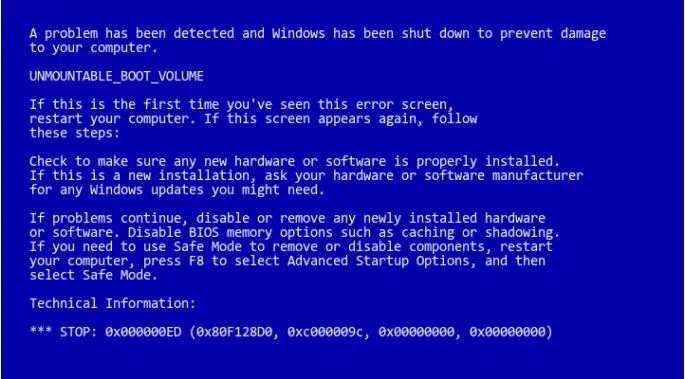 Màn hình xanh trên các phiên bản Windows cũ hiển thị nhiều thông tin kỹ thuật hơn Windows 10
Bạn cũng có thể xem lịch sử lỗi trong Reliability Monitor. Gõ “Reliability” trong Start Menu, mở View reliability history, sau đó kiểm tra các dấu X đỏ tại thời điểm máy bị lỗi. Công cụ này thường ghi nhận Windows stopped working, driver failed hoặc ứng dụng nào gây crash. Ngoài ra, Event Viewer cũng là nơi lưu nhật ký hệ thống, tuy hơi khó đọc với người mới. Nhưng khi cần hỗ trợ kỹ thuật, ảnh chụp Reliability Monitor hoặc mã lỗi BSOD sẽ giúp kỹ thuật viên chẩn đoán nhanh hơn.
Một lưu ý nhỏ: không nên chỉ dựa vào một mã lỗi duy nhất rồi kết luận ngay. Cùng một stop code có thể do nhiều nguyên nhân. Ví dụ lỗi liên quan driver đồ họa có thể đến từ driver, card VGA, nguồn điện, nhiệt độ hoặc thậm chí RAM. Vì vậy, hãy xem mã lỗi là điểm bắt đầu, không phải đáp án cuối cùng.
Quét virus, Clean Boot và kiểm tra xung đột phần mềm
Bước đầu tiên nên thử là quét malware. Virus, rootkit hoặc phần mềm độc hại có thể can thiệp sâu vào hệ thống, làm hỏng file Windows hoặc gây xung đột driver. Bạn có thể dùng Windows Security có sẵn trên Windows 10 để quét toàn bộ máy. Nếu nghi ngờ nặng hơn, hãy chạy Microsoft Defender Offline scan để kiểm tra trước khi Windows khởi động đầy đủ. Sau khi quét xong, khởi động lại và theo dõi xem lỗi còn xuất hiện không.
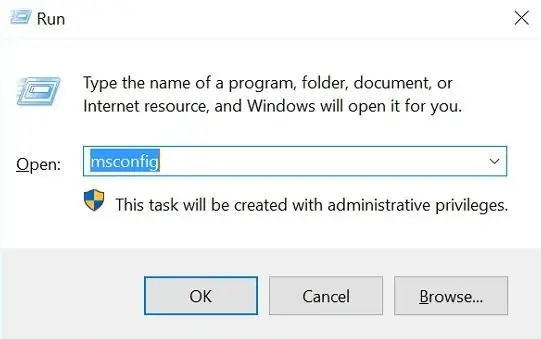
Nếu máy vẫn xanh màn hình, hãy thử Clean Boot. Đây là cách khởi động Windows với dịch vụ Microsoft cơ bản, đồng thời tắt các dịch vụ bên thứ ba để tìm xung đột. Nhấn Windows + R, nhập msconfig, vào tab Services, tick Hide all Microsoft services, sau đó chọn Disable all. Tiếp tục mở Task Manager > Startup và tắt các ứng dụng khởi động cùng Windows. Khởi động lại máy. Nếu lỗi biến mất, rất có thể một dịch vụ hoặc phần mềm nền đang gây sự cố.
 Cửa sổ System Configuration cho phép người dùng thiết lập Clean Boot để kiểm tra xung đột dịch vụ
Sau khi Clean Boot thành công, đừng bật lại tất cả cùng lúc. Hãy bật từng nhóm dịch vụ, khởi động lại và quan sát. Cách này hơi mất thời gian, nhưng rất đáng làm nếu bạn muốn sửa lỗi màn hình xanh Win 10 mà không cần cài lại máy. Các phần mềm thường dễ gây xung đột gồm trình diệt virus bên thứ ba, phần mềm ép xung, công cụ tinh chỉnh driver, ứng dụng VPN, phần mềm giả lập thiết bị hoặc tiện ích quản lý RGB.
Với máy dùng trong doanh nghiệp, đừng tự ý gỡ các phần mềm bảo mật, VPN hoặc công cụ quản trị nếu chưa hỏi bộ phận IT. Một số hệ thống có chính sách bảo mật riêng, gỡ sai có thể làm mất kết nối mạng nội bộ hoặc vi phạm quy định công ty. Trong trường hợp máy cá nhân, bạn có thể tạm gỡ phần mềm vừa cài gần đây, sau đó tải bản mới nhất từ website chính thức nếu cần dùng lại.
Sửa file hệ thống bằng SFC, DISM và cập nhật Windows đúng cách
Khi Windows bị hỏng file hệ thống, lỗi BSOD có thể xuất hiện lặp lại dù phần cứng vẫn bình thường. Lúc này, bạn nên chạy công cụ SFC. Mở Command Prompt hoặc Windows PowerShell với quyền Administrator, nhập lệnh sfc /scannow rồi nhấn Enter. Hệ thống sẽ kiểm tra và tự sửa các file bị thiếu, bị thay đổi hoặc bị lỗi. Trong lúc chạy, nên để máy yên, không tắt nguồn đột ngột.
Nếu SFC báo không thể sửa hết lỗi, hãy chạy tiếp DISM. Dùng lệnh DISM /Online /Cleanup-Image /RestoreHealth, chờ quá trình hoàn tất rồi chạy lại sfc /scannow một lần nữa. DISM giúp sửa ảnh hệ thống Windows, còn SFC kiểm tra file hệ thống đang dùng. Bộ đôi này khá hiệu quả trong nhiều trường hợp sửa lỗi màn hình xanh Win 10 do Windows lỗi sau cập nhật, tắt máy ngang hoặc phần mềm can thiệp sai.
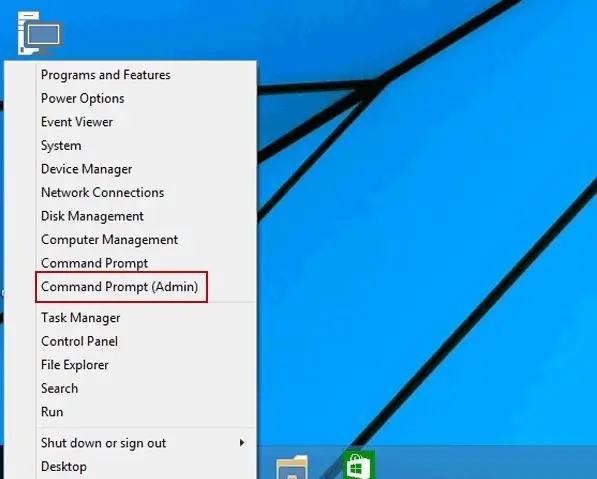 Command Prompt chạy quyền quản trị được dùng để thực hiện lệnh SFC kiểm tra file hệ thống
Song song đó, hãy kiểm tra Windows Update. Vào Settings > Update & Security > Windows Update, cài các bản cập nhật quan trọng nếu có. Tuy nhiên, nếu lỗi màn hình xanh xuất hiện ngay sau một bản cập nhật cụ thể, bạn có thể gỡ bản cập nhật đó trong View update history > Uninstall updates. Nghe có vẻ mâu thuẫn, nhưng thực tế là vậy: cập nhật giúp vá lỗi, nhưng đôi khi bản cập nhật hoặc driver đi kèm lại gây xung đột trên một số cấu hình máy.
Với driver, nguyên tắc an toàn là ưu tiên tải từ website chính thức của hãng laptop, mainboard, card đồ họa hoặc thiết bị mạng. Không nên dùng các phần mềm tự động cài driver trôi nổi, vì chúng có thể nhận sai phiên bản. Đặc biệt, driver VGA, Wi-Fi, Ethernet và chipset là những thành phần dễ liên quan đến BSOD. Nếu driver mới gây lỗi, hãy thử rollback về phiên bản cũ ổn định hơn.
Kiểm tra RAM, ổ cứng, driver và nhiệt độ phần cứng
Nếu các bước phần mềm không hiệu quả, hãy chuyển sang kiểm tra phần cứng. RAM máy tính bị lỗi là một trong những nguyên nhân phổ biến khiến máy tính bị màn hình xanh ngẫu nhiên. Bạn có thể dùng Windows Memory Diagnostic bằng cách nhấn Start, gõ “Windows Memory Diagnostic”, chọn khởi động lại để kiểm tra. Với người dùng kỹ thuật hơn, MemTest86 là lựa chọn kiểm tra sâu hơn. Nếu máy có nhiều thanh RAM, hãy thử tháo từng thanh, đổi khe cắm và kiểm tra lại.
Ổ cứng cũng rất đáng chú ý. Với HDD, bad sector hoặc lỗi cơ học có thể làm Windows đọc dữ liệu sai và gây BSOD. Với SSD, firmware lỗi, sức khỏe ổ giảm hoặc lỗi kết nối cũng có thể gây sự cố. Bạn có thể kiểm tra nhanh bằng lệnh chkdsk /f /r hoặc dùng phần mềm đọc thông số S.M.A.R.T. Nếu ổ báo cảnh báo vàng/đỏ, hãy sao lưu dữ liệu ngay. Đừng cố sửa lỗi màn hình xanh Win 10 trên một ổ cứng đang xuống cấp mà chưa backup.
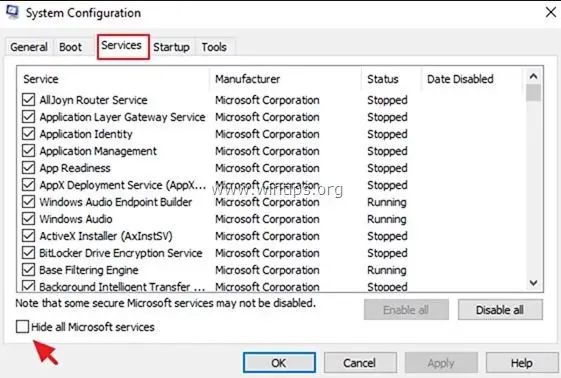 Danh sách dịch vụ trong System Configuration giúp loại trừ nguyên nhân gây màn hình xanh do phần mềm nền
Driver thiết bị là phần không nên bỏ qua. Hãy mở Device Manager, kiểm tra xem có thiết bị nào dấu chấm than vàng không. Với card màn hình, bạn có thể gỡ driver bằng Display Driver Uninstaller trong Safe Mode, sau đó cài lại bản chính thức từ NVIDIA, AMD hoặc Intel. Với Wi-Fi và LAN, hãy tải driver đúng model từ trang hỗ trợ của hãng máy. Một driver sai đời máy có thể vẫn cài được, nhưng hoạt động thiếu ổn định.
Nhiệt độ và nguồn điện cũng cần kiểm tra thực tế. PC dùng nguồn kém chất lượng, công suất không đủ hoặc dây cấp nguồn VGA lỏng có thể xanh màn hình khi tải nặng. Laptop thì dễ gặp vấn đề tản nhiệt sau thời gian dài sử dụng. Nếu máy chỉ lỗi khi chơi game, render video hoặc mở nhiều tác vụ, hãy theo dõi nhiệt độ CPU/GPU và vệ sinh máy. Đôi khi chỉ cần làm sạch bụi, thay keo tản nhiệt và siết lại RAM là hệ thống ổn định trở lại.
Dùng Safe Mode, System Restore hoặc cài mới Windows khi cần
Safe Mode là môi trường khởi động tối giản, chỉ nạp các driver và dịch vụ cần thiết. Nếu Windows 10 bị màn hình xanh khi khởi động bình thường nhưng vào Safe Mode được, khả năng cao lỗi đến từ driver, dịch vụ hoặc phần mềm bên thứ ba. Bạn có thể vào Advanced Startup, chọn Troubleshoot > Advanced options > Startup Settings > Restart, sau đó chọn Safe Mode. Tại đây, hãy gỡ phần mềm mới cài, driver nghi ngờ hoặc chạy các lệnh kiểm tra hệ thống.
System Restore là lựa chọn hữu ích nếu lỗi xuất hiện sau khi cập nhật Windows, cài driver hoặc thay đổi phần mềm. Nhấn Windows + R, nhập rstrui, chọn điểm khôi phục trước thời điểm lỗi xảy ra và làm theo hướng dẫn. Tính năng này không thay thế việc sao lưu dữ liệu, nhưng có thể đưa cấu hình hệ thống về trạng thái ổn định trước đó. Với nhiều trường hợp sửa lỗi màn hình xanh Win 10, System Restore tiết kiệm rất nhiều thời gian.
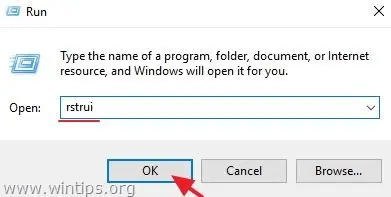 System Restore cho phép đưa Windows 10 về điểm khôi phục trước khi phát sinh lỗi
Nếu System Restore không thành công, bạn có thể cân nhắc Reset this PC hoặc cài mới Windows. Nhưng hãy coi đây là phương án sau cùng, không phải bước đầu tiên. Trước khi cài lại, cần sao lưu dữ liệu, ghi lại key phần mềm bản quyền, kiểm tra sức khỏe ổ cứng và chuẩn bị driver cần thiết. Cài lại Windows trên ổ cứng lỗi có thể khiến máy chạy được vài ngày rồi lại xanh màn hình, thậm chí mất dữ liệu nặng hơn.
Trong môi trường công việc, nếu máy chứa dữ liệu quan trọng hoặc lỗi xảy ra liên tục, tốt nhất nên nhờ kỹ thuật viên kiểm tra. Việc tự tháo laptop, thay RAM, can thiệp Registry hoặc cài lại Windows khi chưa hiểu rõ có thể làm tình hình phức tạp thêm. Đặc biệt với máy kế toán, máy thiết kế, máy chạy phần mềm chuyên ngành, dữ liệu và cấu hình phần mềm thường quan trọng hơn bản thân thiết bị.
Kết luận: Sửa lỗi màn hình xanh Win 10 cần bình tĩnh và đúng thứ tự
Sửa lỗi màn hình xanh Win 10 hiệu quả nhất là đi từ dễ đến khó: ghi lại mã lỗi, tháo thiết bị ngoại vi, kiểm tra thay đổi gần đây, quét malware, Clean Boot, chạy SFC/DISM, cập nhật hoặc rollback driver, sau đó mới kiểm tra RAM, ổ cứng, nhiệt độ và nguồn điện. Cách làm có hệ thống giúp bạn tránh mất thời gian, tránh cài lại Windows không cần thiết và quan trọng nhất là bảo vệ dữ liệu.
Nếu bạn cần kiểm tra, nâng cấp hoặc sửa chữa máy tính gặp lỗi BSOD, có thể liên hệ CÔNG TY TNHH CÔNG NGHỆ THÔNG TIN TRƯỜNG THỊNH tại 14 Trịnh Lỗi, Phường Phú Thọ Hòa, TP. Hồ Chí Minh. MST: 0319013860. Hotline: 02838101698 – 0911287898. Email: truongthinhtelecom@gmail.com. Trường Thịnh Computer hỗ trợ tư vấn máy tính, linh kiện, máy in, máy chiếu, phụ kiện và dịch vụ sửa chữa máy tính phù hợp nhu cầu sử dụng thực tế.