Khi laptop bị màn hình xanh, công việc dở dang, dữ liệu chưa kịp lưu – tất cả có thể trở thành “ác mộng”. Đây là lỗi hệ thống nghiêm trọng (BSOD) báo hiệu Windows buộc phải dừng để tránh hỏng hóc sâu hơn. Bài viết được biên soạn bởi Trường Thịnh Computer, tập trung hướng dẫn cách xử lý bài bản từ dễ đến khó, phù hợp người dùng Việt Nam, giúp bạn chẩn đoán đúng nguyên nhân, khắc phục dứt điểm và phòng ngừa lỗi quay lại.
Lưu ý: Trong 100 từ đầu tiên, chúng ta sẽ ưu tiên nhắc lại vấn đề cốt lõi: laptop bị màn hình xanh thường xuất hiện với “Stop Code”, máy tự khởi động lại hoặc đứng yên ở nền xanh. Và có cách để xử lý tận gốc, miễn bạn đi đúng trình tự.
Màn hình xanh BSOD là gì? Dấu hiệu và rủi ro cần biết
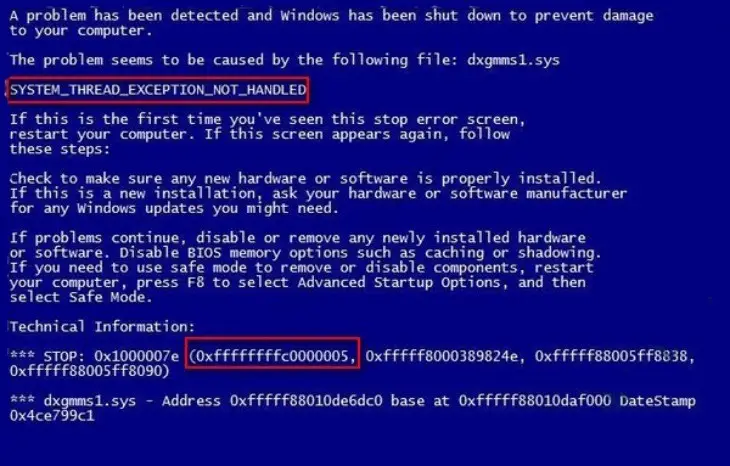
BSOD (Blue Screen of Death) là cơ chế tự vệ của Windows: khi phát hiện lỗi nghiêm trọng ở nhân hệ điều hành, driver hoặc phần cứng, hệ thống sẽ dừng hoạt động và hiển thị nền xanh kèm mã lỗi. Ở góc nhìn người dùng, laptop bị màn hình xanh Windows thường xuất hiện dòng thông báo “Your PC ran into a problem and needs to restart” cùng “Stop Code” phía dưới. Mã này là chìa khóa, giúp bạn định vị nguyên nhân, tiết kiệm đáng kể thời gian thử-sai.
Về rủi ro, máy tính bị màn hình xanh không chỉ gây gián đoạn – nó còn tiềm ẩn nguy cơ mất dữ liệu do dừng đột ngột, hỏng file hệ thống (corrupted system files), lỗi khởi động, thậm chí báo hiệu phần cứng xuống cấp (ổ cứng/SSD lỗi, RAM lỗi). Nếu hiện tượng lặp lại thường xuyên, đừng bỏ qua: hãy sao lưu dữ liệu trước, rồi chẩn đoán kỹ. Còn nếu xảy ra hiếm hoi sau khi cài phần mềm/driver mới, khả năng xung đột phần mềm là rất cao và có thể xử lý bằng vài bước đơn giản.
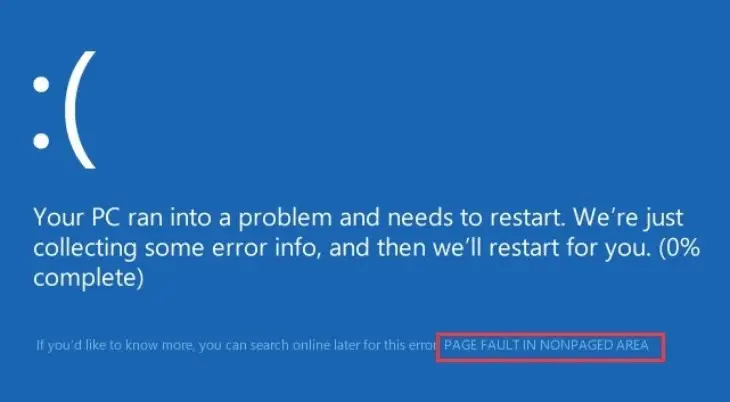 Màn hình BSOD có Stop Code giúp khoanh vùng lỗi nhanh
Nguyên nhân phổ biến khiến laptop bị màn hình xanh
Nhóm nguyên nhân phần mềm đứng đầu danh sách: lỗi cập nhật Windows, hệ thống tệp (NTFS) bị hỏng, driver lỗi/thừa/xung đột, ứng dụng can thiệp sâu (antivirus bên thứ ba, tiện ích tối ưu hệ thống, ép xung phần mềm). Đặc biệt, việc cài đặt bản vá không tương thích hay driver đồ họa cũ/kém ổn định rất dễ kích hoạt BSOD. Nếu laptop bị màn hình xanh ngay sau khi cập nhật, hãy xem xét rollback bản cập nhật hoặc driver liên quan.
Cạnh đó là xung đột driver card màn hình – thủ phạm “kinh điển”. Driver GPU (NVIDIA, AMD, Intel) hoạt động như cầu nối giữa hệ điều hành và phần cứng đồ họa; nếu cầu nối hỏng hoặc không khớp phiên bản Windows/DirectX, máy tính bị màn hình xanh sẽ xuất hiện ngẫu nhiên, nhất là khi mở ứng dụng 3D, game, hay phát video tăng tốc phần cứng.
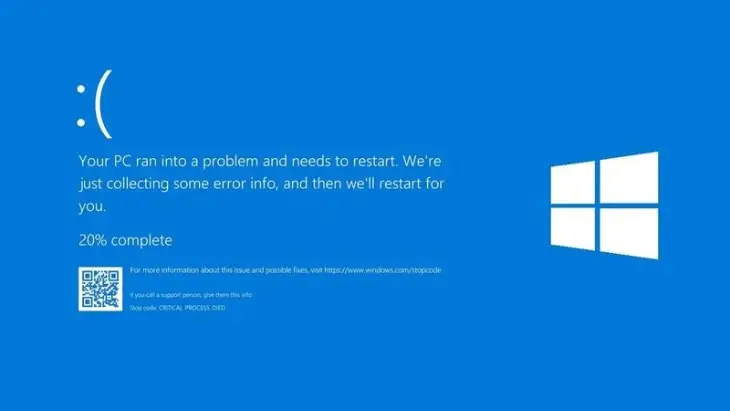 Laptop lỗi Windows hoặc cập nhật không tương thích dễ gây BSOD
Ngoài phần mềm, phần cứng cũng là nguyên nhân quan trọng: RAM lỗi (bad sector), SSD/HDD bắt đầu suy hao, CPU/GPU quá nhiệt do bụi bẩn/keo tản nhiệt xuống cấp, nguồn yếu hoặc không ổn định, BIOS/UEFI lỗi thời. Các lỗi phần cứng thường khiến tình trạng lặp đi lặp lại, khó đoán. Khi laptop bị màn hình xanh kèm tiếng kêu lạ, treo máy ngẫu nhiên, boot chậm bất thường, hãy thêm kiểm tra ổ cứng/SSD và nhiệt độ vào danh sách cần làm.
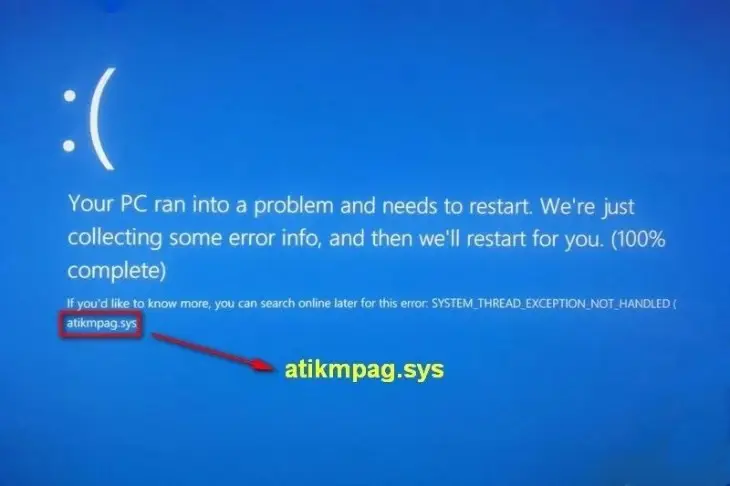 Xung đột driver đồ họa là tác nhân thường gặp của BSOD
Quy trình chẩn đoán nhanh: Safe Mode, Clean Boot, xem nhật ký và minidump
Một quy trình đúng giúp rút ngắn thời gian khắc phục. Bắt đầu bằng Safe Mode (khởi động an toàn) để loại trừ tác động của phần mềm/driver bên thứ ba. Nếu vào Safe Mode máy ổn định, khả năng cao lỗi đến từ ứng dụng/driver cài ngoài. Tiếp theo, dùng Reliability Monitor và Event Viewer để rà soát thời điểm lỗi, thành phần nào crash. Công cụ mini dump (file .dmp trong C:WindowsMinidump) có thể đọc bằng BlueScreenView/WinDbg để tìm driver/module gây sự cố. Trường hợp máy tự khởi động lại ngẫu nhiên, kiểm tra sự kiện Kernel-Power 41 trong Event Viewer.
Song song, hãy thực hiện Clean Boot nhằm cách ly dịch vụ của bên thứ ba. Trên Windows, dùng System Configuration (msconfig) để ẩn dịch vụ Microsoft và tạm tắt các mục khởi động không cần thiết. Nếu sau Clean Boot hết lỗi, bạn bật dần từng nhóm dịch vụ để tìm “thủ phạm”. Cách này đặc biệt hữu ích khi máy tính bị màn hình xanh sau khi cài bộ phần mềm bảo mật, nhạc/xử lý âm thanh hay tiện ích điều khiển thiết bị ngoại vi.
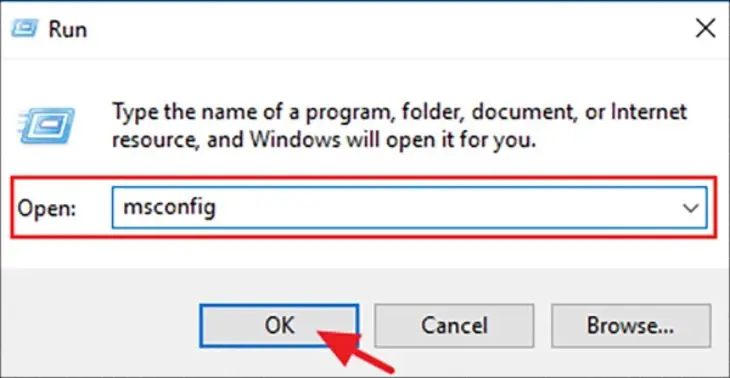 Thao tác mở System Configuration với lệnh msconfig
Trong cửa sổ System Configuration, chuyển sang thẻ Services, tick “Hide all Microsoft services” (ẩn dịch vụ Microsoft) rồi Disable All để tắt dịch vụ bên thứ ba. Sang thẻ Startup và mở Task Manager để tạm vô hiệu hóa ứng dụng tự khởi động. Áp dụng thay đổi, khởi động lại và theo dõi. Nếu laptop bị màn hình xanh biến mất, bạn đã khoanh được phạm vi: phần mềm ngoài Microsoft.
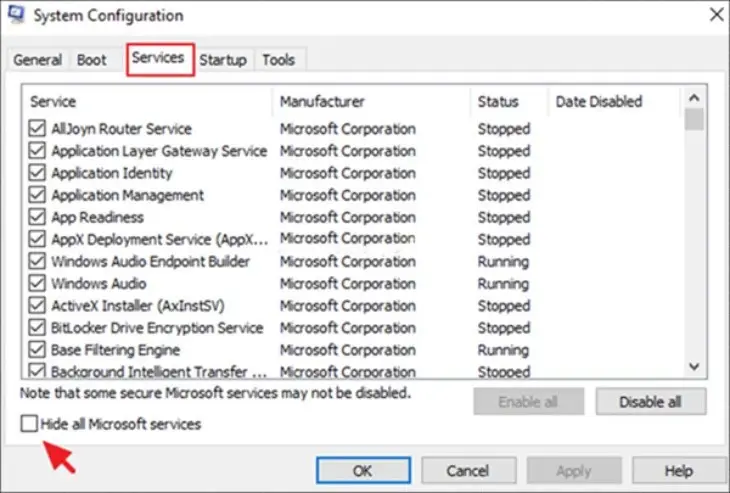 Ẩn dịch vụ Microsoft trước khi vô hiệu hóa phần còn lại
Sau khi kiểm tra xong, đừng quên nhấn OK để lưu thay đổi. Kinh nghiệm thực tế: hãy ghi chú từng bước bật lại dịch vụ/ứng dụng theo nhóm (ví dụ: âm thanh, đồ họa, đồng bộ đám mây) để rút ra nhóm gây xung đột. Cách làm kỷ luật giúp bạn không bỏ sót, đặc biệt hữu ích khi máy tính bị màn hình xanh xảy ra ngắt quãng chứ không lặp đều.
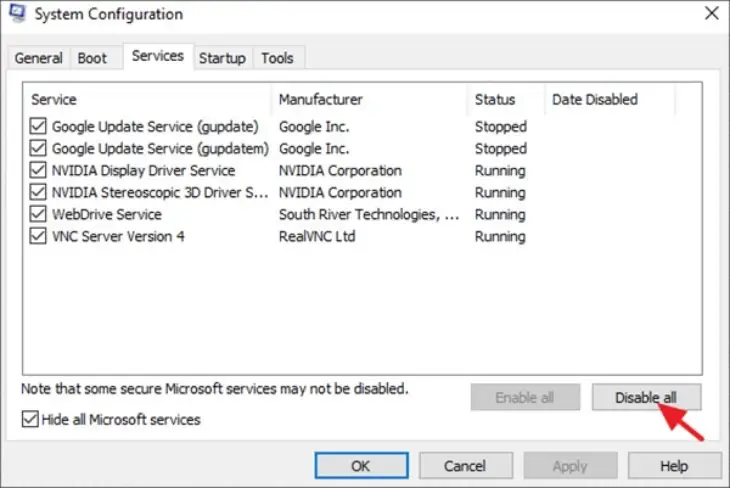 Lưu cấu hình và khởi động lại để kiểm chứng lỗi
Khắc phục theo nhóm nguyên nhân phần mềm: Windows, driver, ứng dụng
Nếu lỗi đến từ hệ điều hành, hãy ưu tiên kiểm tra và sửa file hệ thống. Mở Command Prompt với quyền quản trị và chạy lần lượt: sfc /scannow để quét, sửa file hỏng; trên Windows 10/11, bổ sung DISM /Online /Cleanup-Image /RestoreHealth để khôi phục thành phần hệ thống. Sau đó, khởi động lại và theo dõi. Song song, kiểm tra Windows Update: nếu lỗi phát sinh ngay sau một bản cập nhật, thử gỡ bản vá gần nhất hoặc tạm thời trì hoãn cập nhật để chờ bản sửa ổn định hơn. Nếu bạn dùng Windows 10, xem thêm hướng dẫn màn hình xanh Win 10.
Với driver, trước tiên cập nhật driver đồ họa từ trang chính hãng (Intel, NVIDIA, AMD). Nếu sau cập nhật lỗi nặng hơn, hãy rollback về bản ổn định. Trường hợp lỗi phức tạp, cân nhắc gỡ sạch driver bằng công cụ chuyên dụng (như DDU) ở Safe Mode, rồi cài mới. Các driver thiết bị ngoại vi (Wi-Fi, Bluetooth, âm thanh) cũng cần đồng bộ phiên bản với Windows. Sau mỗi lần thay đổi, kiểm chứng xem laptop bị màn hình xanh còn lặp lại không, tránh làm quá nhiều thứ cùng lúc và khó xác định nguyên nhân.
Về xung đột phần mềm, các bộ tối ưu hệ thống, ứng dụng ép xung, antivirus không tương thích, plug-in âm thanh, bộ mã hóa video… là ứng viên cần xem xét. Gỡ bỏ phần mềm cài gần thời điểm phát sinh lỗi, dọn sạch tàn dư, khởi động lại. Nếu máy tính bị màn hình xanh hết hẳn, bạn đã có câu trả lời. Đừng quên bật Windows Defender làm lớp bảo vệ mặc định, tránh “chồng” hai phần mềm diệt virus gây xung đột.
Khắc phục theo mã lỗi thường gặp: 0x000000ED, 0x0000007E, 0x0000008E, 0x00000050
-
0x000000ED (UNMOUNTABLE_BOOT_VOLUME): Thường liên quan đến phân vùng khởi động/NTFS. Ưu tiên kiểm tra ổ đĩa: vào WinRE (môi trường sửa chữa), mở Command Prompt chạy chkdsk c: /f /r. Nếu lỗi bootloader, dùng bootrec /fixmbr, bootrec /fixboot, bootrec /rebuildbcd. Trong trường hợp nặng, cân nhắc công cụ sửa chữa tự động hoặc khôi phục từ bản sao lưu. Khi laptop bị màn hình xanh kèm lỗi này lặp lại, hãy sao lưu dữ liệu khẩn trương – ổ cứng/SSD có thể đang suy giảm.
-
0x0000007E: Lỗi này thường gắn với driver hoặc BIOS không tương thích. Cập nhật BIOS/UEFI từ nhà sản xuất, đảm bảo driver đồ họa và chipset đúng phiên bản. Kiểm tra dung lượng trống ổ đĩa hệ thống (ít nhất 15-20% để Windows hoạt động ổn định). Tắt ép xung nếu có. Nếu máy tính bị màn hình xanh xuất hiện sau khi thay driver đồ họa, rollback ngay về bản cũ ổn định hơn.
-
0x0000008E: Hay đi kèm RAM lỗi/driver hệ thống bất ổn. Chạy Windows Memory Diagnostic hoặc công cụ test RAM độc lập để phát hiện thanh lỗi. Gỡ bỏ driver vừa cài, cập nhật các trình điều khiển cốt lõi (chipset, SATA/AHCI, LAN/WLAN). Với laptop bị màn hình xanh dạng này, hãy loại trừ từng thanh RAM (nếu có nhiều thanh) để xác định phần cứng hỏng.
-
0x00000050 (PAGE_FAULT_IN_NONPAGED_AREA): Thường liên quan RAM/driver/hệ thống tệp. Khởi động với Last Known Good Configuration (trên các bản Windows hỗ trợ), gỡ ứng dụng hoặc driver vừa cài, kiểm tra cáp kết nối ổ cứng (với HDD/SATA). Nếu dùng SSD, cập nhật firmware và trình điều khiển NVMe/SATA phù hợp. Đảm bảo không tắt page file trên hệ thống; cấu hình bộ nhớ ảo về mặc định cũng giúp giảm nguy cơ.
Trong mọi trường hợp, hãy kết hợp đọc Stop Code với nhật ký sự kiện để xác định module gây lỗi. Khi laptop bị màn hình xanh lặp nhiều mã khác nhau, nghiêng về phần cứng: cần kiểm tra nhiệt độ, RAM, ổ đĩa và nguồn.
Kiểm tra phần cứng: RAM, ổ đĩa, nhiệt độ, BIOS/UEFI
Bắt đầu với RAM: chạy Windows Memory Diagnostic (tìm kiếm “Windows Memory Diagnostic” trong Start, chọn Restart now and check for problems). Bạn cũng có thể tham khảo hướng dẫn chi tiết về lỗi RAM để kiểm tra và xử lý an toàn. Nếu phát hiện lỗi, thử tháo từng thanh để test riêng, đổi khe cắm. Với SSD/HDD, dùng công cụ của hãng (Samsung Magician, WD Dashboard, Crucial Storage Executive…) để xem S.M.A.R.T, hiệu năng và firmware. Nghe tiếng kêu lạ từ HDD? Sao lưu ngay – máy tính bị màn hình xanh lúc này có thể chỉ là “dấu hiệu sớm” của hỏng đĩa.
 Kiểm tra tình trạng ổ cứng/SSD để loại trừ lỗi vật lý
Theo dõi nhiệt độ CPU/GPU bằng công cụ tin cậy, vệ sinh bụi, thay keo tản nhiệt nếu đã lâu không bảo trì. Trường hợp CPU/GPU quá nhiệt, hệ thống sẽ tự bảo vệ bằng cách dừng đột ngột – dễ khiến laptop bị màn hình xanh khi tải nặng. Cập nhật BIOS/UEFI lên phiên bản khuyến nghị, ưu tiên bản ổn định thay vì bản thử nghiệm. Trên máy có card đồ họa rời, đảm bảo driver phù hợp và không ép xung. Với HDD, kiểm tra cáp SATA; với SSD M.2, lắp đúng khe, bắt chặt ốc tránh lỏng/oxit hóa.
Cuối cùng, kiểm tra bộ nguồn/sạc chính hãng và ổ điện. Nguồn dao động, sạc công suất không đủ hoặc dây sạc hỏng có thể gây sụt áp, khiến máy tính bị màn hình xanh ngẫu nhiên. Nếu nghi ngờ, xem thêm dấu hiệu nguồn máy tính yếu để loại trừ. Nếu dùng docking station, thử bỏ qua để loại trừ xung đột nguồn/driver từ dock.
Thực hành tốt để phòng ngừa: cập nhật có kiểm soát, sao lưu định kỳ, vệ sinh máy
Phòng bệnh hơn chữa bệnh. Trước mỗi đợt cập nhật lớn (Windows Feature Update, driver GPU), hãy tạo điểm khôi phục (System Restore) hoặc sao lưu hệ thống/ảnh đĩa. Khi có vấn đề, bạn chỉ cần rollback là xong. Cập nhật driver theo nguyên tắc “ổn định là ưu tiên”: không nhất thiết chạy bản mới nhất nếu bản hiện tại bền vững, đặc biệt với máy làm việc quan trọng. Với laptop bị màn hình xanh do xung đột sau update, việc có sẵn restore point là cứu cánh.
Giữ máy mát và sạch: vệ sinh khe tản, quạt, thay keo tản nhiệt theo chu kỳ. Tránh đặt máy trên chăn gối gây bít gió. Không ép xung khi không cần thiết. Chỉ cài phần mềm từ nguồn tin cậy, hạn chế tiện ích “tối ưu 1 cú click” – lợi bất cập hại. Lập lịch quét virus bằng Windows Defender, để mặc định bảo vệ theo thời gian thực. Sao lưu dữ liệu quan trọng lên đám mây/ổ rời: nếu máy tính bị màn hình xanh dẫn tới lỗi ổ đĩa, bạn vẫn an toàn về dữ liệu.
Cuối cùng, hãy theo dõi sức khỏe ổ đĩa định kỳ, giữ tối thiểu 15-20% dung lượng trống ở ổ hệ thống để Windows hoạt động trơn tru. Những thói quen nhỏ nhưng hiệu quả lớn, giảm đáng kể nguy cơ laptop bị màn hình xanh.
Khi nào nên mang máy tới trung tâm kỹ thuật?
Bạn đã thử Safe Mode, Clean Boot, sửa file hệ thống, cập nhật/rollback driver, kiểm tra RAM và ổ đĩa… nhưng lỗi vẫn tái diễn với tần suất dày đặc? Khi đó, cần can thiệp sâu hơn: phân tích minidump bằng công cụ chuyên dụng, test phần cứng dưới tải, thậm chí thay thế linh kiện. Với các dấu hiệu như tiếng kêu lạ từ HDD, SSD báo lỗi S.M.A.R.T, nhiệt độ bất thường, sập nguồn khi cắm sạc, tốt nhất mang máy đến kỹ thuật viên để đánh giá chính xác.
Đặc biệt, nếu máy tính bị màn hình xanh ngay trong quá trình khởi động, không vào được WinRE hoặc khôi phục không thành công, đừng cố gắng thử quá nhiều công cụ không rõ nguồn gốc – rủi ro hỏng dữ liệu tăng cao. Sao lưu trước khi làm bất kỳ thay đổi nào. Ở môi trường doanh nghiệp, nên có chính sách thay thế dự phòng và sao lưu chuẩn hóa để đảm bảo liên tục công việc khi laptop bị màn hình xanh bất ngờ.
Thông tin hỗ trợ – mua hàng, tư vấn kỹ thuật
CÔNG TY TNHH CÔNG NGHỆ THÔNG TIN TRƯỜNG THỊNH
Địa Chỉ: 14 Trịnh Lỗi, Phường Phú Thọ Hòa, Tp Hồ Chí Minh
MST: 0319013860
Tel: -02838101698 – 0911287898
Email: truongthinhtelecom@gmail.com
Nếu bạn cần tư vấn giải pháp phần cứng, nâng cấp linh kiện hoặc khắc phục nhanh các tình huống laptop bị màn hình xanh và máy tính bị màn hình xanh trong môi trường làm việc, vui lòng liên hệ theo thông tin trên để được hỗ trợ.
Câu hỏi thường gặp khi xử lý laptop bị màn hình xanh
-
Hỏi: Có nên cài lại Windows ngay khi gặp BSOD?
Trả lời: Không vội. Hãy thử chẩn đoán: Safe Mode, Clean Boot, sfc/DISM, kiểm tra driver và phần cứng trước. Cài lại Windows chỉ nên là phương án cuối khi đã loại trừ phần cứng và xung đột mà lỗi vẫn còn. Với máy tính bị màn hình xanh do driver/xung đột phần mềm, cài lại có thể giải quyết, nhưng mất thời gian cài lại ứng dụng. -
Hỏi: Làm sao biết do phần cứng hay phần mềm?
Trả lời: Nếu vào Safe Mode hoạt động ổn, nghiêng về phần mềm/driver. Nếu lỗi lặp ngay cả trong Safe Mode/WinRE, hoặc kèm dấu hiệu bất thường như tiếng kêu ổ đĩa, kiểm tra nhiệt độ, S.M.A.R.T, RAM là ưu tiên. Stop Code và minidump cũng giúp phân định rõ. Với laptop bị màn hình xanh nhiều mã xen kẽ, hãy ưu tiên kiểm tra RAM/ổ đĩa. -
Hỏi: Dùng phần mềm dọn rác có giúp hết BSOD?
Trả lời: Không đáng tin. Một số tiện ích can thiệp sâu registry, dịch vụ nền – đôi khi làm nặng thêm vấn đề. Hãy dùng công cụ chính thống của Windows và driver/tiện ích từ nhà sản xuất. Máy tính bị màn hình xanh cần quy trình chẩn đoán chuẩn, không “một cú click là xong”. -
Hỏi: Có nên tắt page file để tăng hiệu năng?
Trả lời: Không. Tắt page file có thể dẫn tới lỗi 0x00000050 và các vấn đề bộ nhớ. Để Windows tự quản lý hoặc cấu hình theo khuyến nghị. Với laptop bị màn hình xanh do bộ nhớ, duy trì page file là cần thiết.
Kết luận: Đi đúng quy trình để xử lý dứt điểm
Mấu chốt khi laptop bị màn hình xanh là bình tĩnh, làm đúng trình tự: Safe Mode → Clean Boot → kiểm tra nhật ký/Stop Code → sửa file hệ thống → quản lý cập nhật/driver → rà soát phần mềm xung đột → kiểm tra phần cứng (RAM, ổ đĩa, nhiệt, BIOS). Cách tiếp cận này giúp bạn nhanh chóng khoanh vùng, sửa đến nơi đến chốn, hạn chế tối đa nguy cơ lặp lại. Khi máy tính bị màn hình xanh do phần cứng xuống cấp, ưu tiên sao lưu dữ liệu trước mọi thao tác.
Bài viết được biên soạn bởi Trường Thịnh Computer với mục tiêu cung cấp góc nhìn đầy đủ, thực tế và dễ áp dụng. Hy vọng bạn đã có “bản đồ” rõ ràng để tự tin xử lý sự cố, từ những lỗi Stop Code đơn giản đến tình huống phức tạp. Và quan trọng hơn, hãy chủ động phòng ngừa: cập nhật có kiểm soát, sao lưu thường xuyên, vệ sinh máy định kỳ – để không còn nỗi lo laptop bị màn hình xanh ghé thăm đúng lúc bạn cần máy nhất.