






















Khi máy tính không truy cập được Internet dù vẫn ping được LAN/WAN, nguyên nhân thường nằm ở cấu hình mạng, trình điều khiển, proxy hoặc phần mềm hệ thống. Bài viết này tổng hợp 7 cách xử lý tình trạng “máy tính không vào được mạng” phổ biến, áp dụng nhanh cho Windows 10/11 và cả các phiên bản Windows cũ.
Bạn có thể lần lượt thử từ giải pháp cơ bản đến nâng cao để xác định đúng nguyên nhân và khắc phục triệt để. Nếu cần hỗ trợ tận nơi, Trường Thịnh Computer luôn sẵn sàng tư vấn và xử lý nhanh cho hộ gia đình, văn phòng, doanh nghiệp.
Tóm tắt các bước xử lý nhanh
- Kiểm tra card mạng có bị Disable và bật lại (Enable).
- Cấp lại địa chỉ IP khi mạng “Limited” (ipconfig /release và /renew).
- Đặt lại Winsock và TCP/IP bằng Command Prompt (quyền admin).
- Cấu hình IP tĩnh khi mạng quá tải hoặc xung đột IP.
- Kiểm tra/cài đặt lại driver card mạng.
- Quét, diệt virus chặn cổng hoặc làm lỗi cấu hình mạng.
- Kiểm tra và thay đổi proxy trong trình duyệt (Chrome/Cốc Cốc, Firefox).
1. Bật lại card mạng nếu đang ở trạng thái Disable
Nhiều trường hợp người dùng vô tình Disable adapter mạng khiến Windows ngắt hoàn toàn kết nối Internet. Hãy bật lại (Enable) để khôi phục kết nối.
Thao tác: nhấn chuột phải biểu tượng mạng > Open Network and Sharing Center > Change adapter settings > nhấn chuột phải vào adapter đang Disable > Enable.
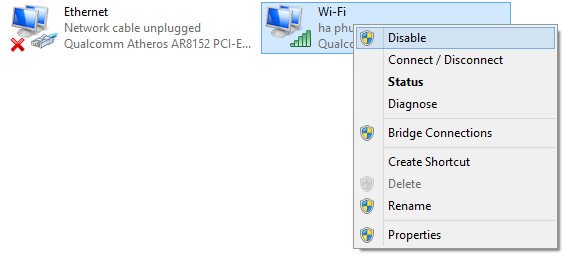 Bật lại card mạng bị Disable trong Network Connections để khôi phục Wi‑Fi
2. Khắc phục trạng thái “Limited” có dấu chấm than vàng
Biểu tượng mạng xuất hiện dấu chấm than vàng thường do quá nhiều thiết bị truy cập cùng lúc dẫn tới limited hoặc xung đột IP. Cách nhanh nhất là xin cấp lại IP bằng Command Prompt.
Các bước:
- Mở Run > gõ cmd > Enter
- Gõ: ipconfig /release > Enter
- Gõ: ipconfig /renew > Enter
- Kiểm tra kết nối Internet
 Biểu tượng mạng có dấu chấm than màu vàng trên thanh tác vụ Windows
Mẹo bổ sung: Khởi động lại router/modem, đặt IP tĩnh (mục 4), cấu hình lại Wi‑Fi và khởi động lại máy tính.
3. Đặt lại Winsock và TCP/IP bằng Command Prompt
Nếu cấu hình mạng nội bộ bị lỗi, việc reset Winsock và TCP/IP thường giúp khôi phục Internet nhanh chóng.
Thao tác:
- Mở Command Prompt bằng quyền Administrator (Run as administrator)
- Gõ: netsh winsock reset catalog > Enter
- Gõ: netsh int ip reset reset.log > Enter
- Khởi động lại máy tính
 Gõ lệnh netsh winsock reset catalog trong Command Prompt chạy quyền admin
4. Đặt IP tĩnh khi mạng bị limited hoặc xung đột IP
Trường hợp mạng có quá nhiều thiết bị hoặc DHCP hoạt động không ổn định, đặt IP tĩnh giúp tránh xung đột, đảm bảo thiết bị của bạn luôn nằm trong dải IP hợp lệ của router.
Hướng dẫn nhanh:
- Chuột phải biểu tượng mạng > Open Network and Sharing Center
- Vào Change adapter settings > chuột phải adapter đang dùng > Properties
- Nhấn đúp Internet Protocol Version 4 (TCP/IPv4)
- Chọn “Use the following IP address” và khai báo:
- IP address: 192.168.1.x (x là số bạn đặt, ví dụ 95 hoặc 17)
- Subnet mask: 255.255.255.0
- Default Gateway: 192.168.1.1 (thông thường)
- Tại DNS, có thể dùng DNS Google: 8.8.8.8 và 8.8.4.4
- Nhấn OK > OK > Close
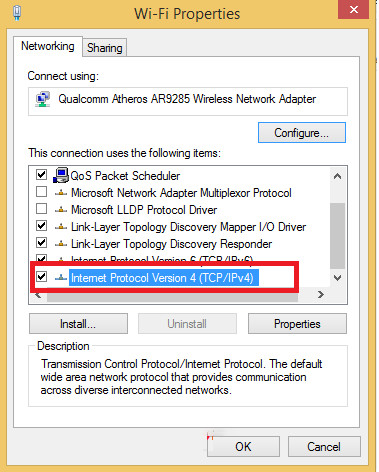 Thiết lập IPv4 thủ công với IP, Subnet Mask và Default Gateway trong Windows
Lưu ý: Hãy bảo đảm IP bạn đặt không trùng với thiết bị khác trong mạng.
5. Cài driver card mạng khi không thấy biểu tượng mạng
Sau khi cài lại Windows hoặc trên máy mới, nếu “máy tính không vào được mạng” và biểu tượng mạng biến mất, rất có thể driver card mạng chưa có hoặc bị lỗi.
Cách kiểm tra:
- Nhấn chuột phải This PC (My Computer) > Manage
- Vào Device Manager > Network adapters
- Nếu card mạng bị lỗi hoặc thiếu driver, tải đúng driver từ trang chủ mainboard/laptop và cài đặt lại.
 Kiểm tra trạng thái card mạng trong Device Manager để cài driver phù hợp
6. Quét virus khi bị chặn cổng, lỗi kết nối
Máy tính nhiễm virus có thể chặn cổng hoặc thay đổi cấu hình khiến bạn không truy cập Internet. Hãy dùng phần mềm diệt virus đáng tin cậy để quét sạch hệ thống. Nếu sự cố phức tạp, cân nhắc sao lưu dữ liệu quan trọng và cài đặt lại Windows để loại bỏ hoàn toàn mã độc.
Khuyến nghị: Luôn kích hoạt giải pháp antivirus bản quyền và cập nhật hệ điều hành, trình duyệt để giảm nguy cơ tái nhiễm.
7. Kiểm tra và thay đổi Proxy trên trình duyệt
Proxy thiết lập sai khiến trình duyệt không mở được web dù mạng vẫn hoạt động. Bạn có thể điều chỉnh lại theo từng trình duyệt.
7.1. Chrome/Cốc Cốc
- Mở trình duyệt > Menu > Settings
- Mở mục nâng cao (Advanced) > tìm “Open your computer’s proxy settings” hoặc “Change proxy settings”
- Tại Internet Properties > LAN settings
- Tick “Use a proxy server for your LAN…” và nhập Address/Port proxy hợp lệ (hoặc bỏ tick nếu không cần dùng proxy) > OK
 Tùy chọn LAN Settings và Proxy Server trong cửa sổ Internet Properties
Lưu ý: Thử truy cập lại website. Nếu tốc độ chậm hoặc không vào được, hãy đổi proxy khác hoặc tắt hoàn toàn proxy.
7.2. Firefox
- Menu > Options (Settings)
- Advanced > Network > Settings…
- Điền thông số Proxy (hoặc chọn “No proxy”/“Use system proxy settings”) > OK
Ứng dụng thực tế và đối tượng phù hợp
- Hộ gia đình, căn hộ: xử lý nhanh lỗi “mạng limited”, xung đột IP với phương án đặt IP tĩnh hoặc cấp lại IP.
- Văn phòng nhỏ: kiểm tra driver, chính sách proxy, đặt lại TCP/IP để khôi phục truy cập dịch vụ cloud.
- Game thủ/streamer: reset Winsock, kiểm tra proxy, quét virus để ổn định ping và tốc độ.
- Máy mới cài Windows: cài driver card mạng và cấu hình lại Wi‑Fi/LAN ngay từ đầu.
Khi nào nên gọi kỹ thuật?
- Đã thử các bước trên nhưng vẫn “máy tính không vào được mạng”, lỗi xuất hiện ngắt quãng không rõ nguyên nhân.
- Nghi ngờ hỏng phần cứng (card mạng, cáp, router) hoặc lỗi hệ thống sâu (registry, dịch vụ mạng).
- Cần cấu hình mạng doanh nghiệp, VLAN, chính sách truy cập, proxy tập trung.
Đội ngũ kỹ thuật của Trường Thịnh Computer sẵn sàng kiểm tra tận nơi, xử lý nhanh gọn và bảo hành chu đáo.
Kết luận
“Máy tính không vào được mạng” thường do những nguyên nhân phổ biến: adapter bị Disable, IP xung đột/limited, cấu hình TCP/IP lỗi, driver thiếu, proxy sai hoặc virus can thiệp. Hãy áp dụng lần lượt 7 giải pháp trong bài để chẩn đoán và khắc phục triệt để. Nếu cần tư vấn nhanh hoặc hỗ trợ tận nơi, liên hệ Trường Thịnh Computer để được phục vụ chuyên nghiệp.
CÔNG TY TNHH CÔNG NGHỆ THÔNG TIN TRƯỜNG THỊNH
- Địa chỉ: 14 Trịnh Lỗi, Phường Phú Thọ Hòa, TP. Hồ Chí Minh
- MST: 0319013860
- Tel: 02838101698 – 0911287898
- Email: truongthinhtelecom@gmail.com
Trường Thịnh Computer — Nơi phân phối máy tính, máy in, máy chiếu, phụ kiện máy tính; sửa chữa và cung cấp giải pháp máy tính trọn gói cho gia đình, văn phòng và doanh nghiệp. Gọi ngay để được hỗ trợ cài đặt, cấu hình mạng và khắc phục sự cố nhanh chóng.