






















Bạn đang gặp lỗi màn hình xanh Win 10 khiến công việc bị gián đoạn? Đây là sự cố phổ biến trên Windows (thường gọi BSOD – Blue Screen of Death) và có nhiều nguyên nhân khác nhau. Trường Thịnh Computer tổng hợp 10 giải pháp thực tế, dễ làm để bạn xử lý triệt để lỗi màn hình xanh Win 10 ngay tại nhà.
Lỗi màn hình xanh Win 10 là gì?
Lỗi màn hình xanh Win 10 (BSOD) xuất hiện khi hệ thống gặp lỗi nghiêm trọng, buộc Windows phải dừng hoạt động và khởi động lại để bảo vệ dữ liệu. Khi sự cố xảy ra đột ngột, các tác vụ chưa kịp lưu có thể bị mất, vì vậy bạn nên xử lý sớm để tránh tái diễn.
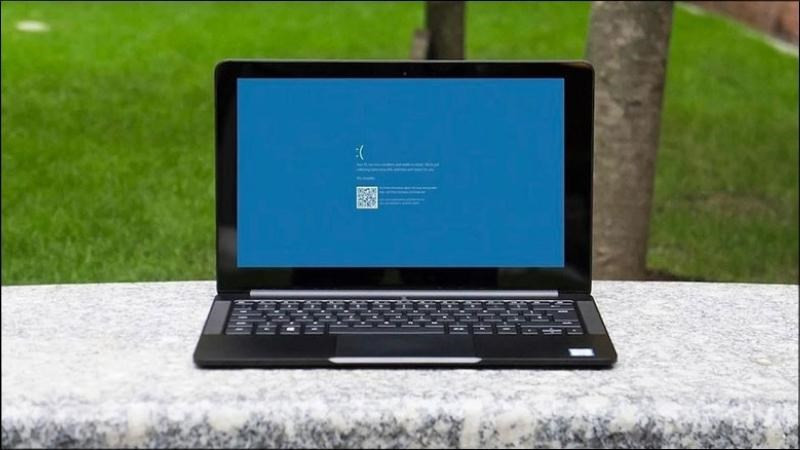 Màn hình xanh xuất hiện trên Windows 10 làm gián đoạn công việc của người dùng
Nguyên nhân gây lỗi màn hình xanh Win 10
Trên thực tế, BSOD có thể đến từ phần mềm lẫn phần cứng. Một trong các lỗi thường gặp là System Service Exception. Những nguyên nhân phổ biến gồm:
- Xung đột phần mềm do các ứng dụng không tương thích.
- Xung đột phần cứng giữa các linh kiện hoặc thiết bị ngoại vi.
- Hệ điều hành bị ảnh hưởng bởi virus/malware.
- Sự cố khi cập nhật Windows (Windows Update).
- Trình điều khiển (driver) lỗi, cũ hoặc không tương thích.
- Tệp hệ thống Windows bị hỏng hoặc thiếu.
 Tổng hợp các nguyên nhân thường gặp dẫn đến lỗi màn hình xanh trên Windows 10
10 cách sửa lỗi màn hình xanh Win 10
Dưới đây là các bước xử lý theo thứ tự ưu tiên. Bạn nên thử lần lượt cho đến khi khắc phục xong lỗi.
1) Cập nhật Windows 10 lên phiên bản mới
Các bản vá hệ thống thường khắc phục lỗi ổn định và tương thích driver.
- Mở Settings bằng Windows + I > Update & Security.
- Chọn Windows Update > Check for updates, cài đặt mọi bản cập nhật khả dụng.
- Khởi động lại máy nếu được yêu cầu.
2) Sử dụng Troubleshooter để tự động phát hiện lỗi
Windows tích hợp công cụ gợi ý và sửa lỗi tự động:
- Vào Settings > Update & Security > Troubleshoot.
- Bật chế độ chạy tự động tại Recommended troubleshooting (chọn một trong hai tùy chọn tự động).
- Làm theo hướng dẫn trên màn hình và khởi động lại máy.
3) Cập nhật hoặc cài đặt lại driver tương thích
Driver lỗi hoặc quá cũ là nguyên nhân hàng đầu gây BSOD.
- Nếu đã cài driver: cập nhật qua Device Manager hoặc công cụ của nhà sản xuất phần cứng.
- Nếu chưa cài hoặc cần cài mới: sử dụng phần mềm hỗ trợ uy tín hoặc tải trực tiếp từ trang chính hãng.
- Ưu tiên cập nhật driver GPU, chipset, LAN/Wi-Fi, âm thanh và driver của thiết bị ngoại vi đang dùng.
4) Tắt dịch vụ Google Automatic Update (trường hợp đặc biệt)
Một số máy có thể gặp xung đột do dịch vụ Google Update:
- Nhấn Windows + R > nhập services.msc > OK.
- Tìm Google Update Service > nhấn đúp > Startup type: Disabled > OK.
- Nếu có nhiều mục Google Update Service, hãy vô hiệu hóa tất cả.
5) Quét và sửa tệp hệ thống bằng SFC
SFC giúp kiểm tra và khôi phục tệp hệ thống bị lỗi:
- Mở Task Manager > File > Run new task.
- Nhập cmd.exe, tích chọn quyền admin > OK.
- Gõ lệnh: sfc /scannow > Enter, chờ 100% và khởi động lại máy.
6) Kiểm tra driver bằng Driver Verifier
Driver Verifier giúp phát hiện trình điều khiển hoạt động bất thường:
- Nhấn Windows + X > Windows PowerShell (Admin).
- Nhập verifier > Enter.
- Chọn Create standard settings > Next.
- Kiểm tra toàn bộ: Automatically select all drivers installed on this computer > Finish.
- Kiểm tra driver cụ thể: Select driver names from a list > chọn driver > Finish.
- Khởi động lại để bắt đầu kiểm tra.
- Xem kết quả: mở PowerShell (Admin) > verifier /query.
- Dừng kiểm tra: verifier /reset > Enter > khởi động lại.
Lưu ý: Khi Verifier phát hiện driver lỗi, bạn nên cập nhật, cài lại hoặc thay thế driver đó.
7) Kiểm tra ổ đĩa và hệ thống bằng CHKDSK và SFC
Ổ đĩa có bad sector hoặc lỗi hệ thống tệp cũng gây BSOD:
- Mở PowerShell (Admin).
- Kiểm tra ổ đĩa hệ thống: chkdsk /r > Enter. Nhấn Y để lên lịch kiểm tra ở lần khởi động sau (nếu được yêu cầu).
- Kiểm tra tính toàn vẹn tệp hệ thống: sfc /scannow > Enter.
Sau khi hoàn tất, khởi động lại để Windows tự khắc phục các lỗi đã phát hiện.
8) Quét virus và malware
Phần mềm độc hại có thể can thiệp sâu vào hệ thống:
- Sử dụng Windows Security (Microsoft Defender) hoặc giải pháp bảo mật tin cậy để quét toàn bộ.
- Cập nhật cơ sở dữ liệu virus trước khi quét.
- Gỡ bỏ phần mềm không rõ nguồn gốc, tiện ích lạ trên trình duyệt.
9) Cài lại hoặc reset Windows 10
Nếu lỗi vẫn tái phát, cân nhắc làm mới hệ thống:
- Reset giữ nguyên tệp cá nhân: vào Settings > Update & Security > Recovery > Reset this PC.
- Cài mới Windows 10 bằng USB: sao lưu dữ liệu quan trọng trước khi thực hiện.
- Sau khi cài lại: cài driver chính hãng, cập nhật Windows đầy đủ rồi mới cài ứng dụng.
10) Thực hiện Clean Boot (khởi động sạch)
Clean Boot giúp xác định ứng dụng/dịch vụ của bên thứ ba gây xung đột:
- Nhấn Windows + R > nhập msconfig > Enter.
- Tab Services > tích Hide all Microsoft services > Disable All > OK.
- Mở Task Manager > tab Startup > Disable từng ứng dụng khởi động cùng Windows.
- Khởi động lại máy và kiểm tra.
- Bật lại từng dịch vụ/ứng dụng để khoanh vùng thủ phạm.
- Sau khi xác định, gỡ bỏ hoặc cập nhật ứng dụng/dịch vụ gây lỗi; bật lại các dịch vụ còn lại bằng Enable all trong System Configuration.
Lưu ý khi xử lý lỗi màn hình xanh Win 10
- Ghi lại mã lỗi BSOD (nếu có) để tra cứu nguyên nhân cụ thể.
- Chỉ cắm các thiết bị ngoại vi cần thiết khi kiểm tra sự cố.
- Tạo điểm khôi phục (System Restore) trước khi thay đổi hệ thống hoặc driver.
- Không cài đặt đồng thời nhiều phần mềm diệt virus.
- Đảm bảo nguồn điện ổn định, đặc biệt khi chạy CHKDSK/SFC để tránh gián đoạn.
Thông số kỹ thuật (tóm tắt lệnh và công cụ)
- Hệ điều hành áp dụng: Windows 10 (64-bit/32-bit).
- Công cụ hệ thống:
- Windows Update: Settings > Update & Security > Windows Update.
- Troubleshooters: Settings > Update & Security > Troubleshoot.
- Services: services.msc.
- Device Manager: devmgmt.msc.
- PowerShell/Command Prompt (Admin).
- Lệnh quan trọng:
- SFC: sfc /scannow
- CHKDSK: chkdsk /r
- Driver Verifier: verifier, verifier /query, verifier /reset
- Tác vụ tối ưu:
- Clean Boot: msconfig > Services/Startup; Task Manager > Startup.
- Vô hiệu hóa Google Update Service: Startup type = Disabled (khi nghi ngờ xung đột).
- Cập nhật driver trọng yếu: GPU, chipset, LAN/Wi‑Fi, audio, thiết bị ngoại vi.
Ứng dụng thực tế và đối tượng phù hợp
- Người dùng văn phòng: giảm sự cố đột ngột, hạn chế mất dữ liệu khi đang làm việc.
- Game thủ/đồ họa: xử lý xung đột driver GPU, tối ưu hiệu năng và độ ổn định.
- Kỹ thuật viên/quản trị viên: bộ lệnh kiểm tra nhanh (SFC, CHKDSK, Verifier) để khoanh vùng lỗi.
- Doanh nghiệp/phòng ban IT: triển khai Clean Boot, chính sách cập nhật và quét bảo mật định kỳ.
Kết luận
Với 10 phương án ở trên, bạn có thể xử lý phần lớn lỗi màn hình xanh Win 10, từ lỗi phần mềm đến driver và tệp hệ thống. Hãy bắt đầu bằng cập nhật Windows, driver và quét SFC/CHKDSK, sau đó dùng Driver Verifier, Clean Boot hoặc cài lại hệ điều hành nếu cần. Nếu còn băn khoăn hoặc muốn kiểm tra tổng thể, đội ngũ Trường Thịnh Computer luôn sẵn sàng hỗ trợ bạn nhanh chóng.
Liên hệ ngay Trường Thịnh Computer để được tư vấn, sửa chữa và nâng cấp máy tính – laptop tận tâm, chuyên nghiệp:
- CÔNG TY TNHH CÔNG NGHỆ THÔNG TIN TRƯỜNG THỊNH
- Địa chỉ: 14 Trịnh Lỗi, Phường Phú Thọ Hòa, TP. Hồ Chí Minh
- MST: 0319013860
- Tel: 02838101698 – 0911287898
- Email: truongthinhtelecom@gmail.com
Trường Thịnh Computer – Nơi phân phối máy tính, máy in, máy chiếu, thiết bị mạng, phụ kiện chính hãng và dịch vụ sửa chữa uy tín dành cho bạn.