













Khi sử dụng laptop hoặc máy tính, việc không thể kết nối WiFi là tình trạng khá phổ biến và gây nhiều phiền toái. Bài viết này sẽ hướng dẫn chi tiết cách khắc phục máy tính không bắt được WiFi trên cả Windows và Macbook, giúp bạn lấy lại kết nối Internet nhanh chóng và ổn định.
Nguyên nhân khiến máy tính không bắt được WiFi
Trước khi tìm giải pháp, bạn cần xác định đúng nguyên nhân gây lỗi để áp dụng phương pháp phù hợp. Các lý do thường gặp bao gồm:
- Router WiFi hoặc bộ phát tín hiệu gặp sự cố.
- Công tắc WiFi trên bộ phát chưa được bật.
- Tính năng kết nối WiFi trên máy tính bị tắt.
- Máy tính nhiễm virus ảnh hưởng đến kết nối mạng.
- Sử dụng phần mềm đổi IP hoặc VPN gây xung đột.
- Driver WiFi chưa được cài đặt, lỗi thời hoặc xung đột với phần mềm khác.
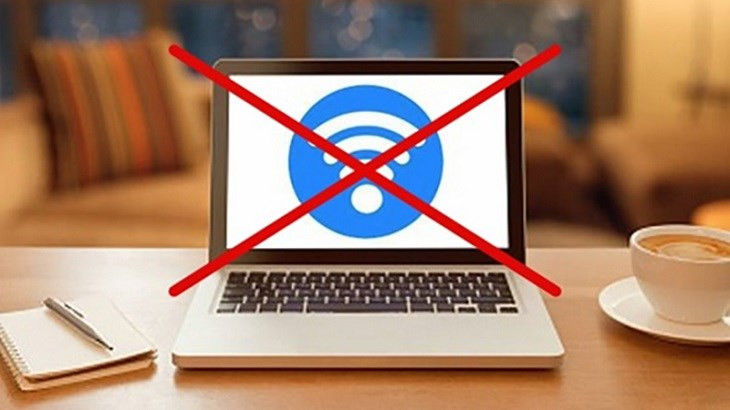 Công tắc của bộ phát WiFi chưa được bật là một nguyên nhân phổ biến khiến laptop không bắt được WiFi
Cách khắc phục máy tính Windows không bắt được WiFi
1. Kiểm tra bộ phát sóng WiFi
Nguyên nhân phổ biến là router hoặc modem gặp sự cố hoặc tín hiệu yếu. Bạn có thể thử kết nối bằng điện thoại hoặc máy tính bảng. Nếu cần, tắt và bật lại bộ phát sóng, hoặc chờ khoảng 1 giờ trước khi kết nối lại.
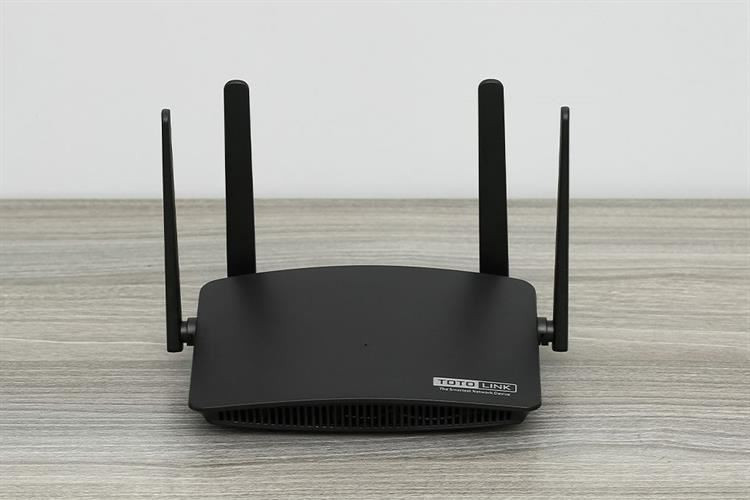 Router Wifi Chuẩn AC1200 Totolink A720R
2. Sử dụng tổ hợp phím để bật WiFi
Nhiều laptop có nút bật tắt WiFi nhanh. Nếu vô tình tắt, bạn có thể dùng tổ hợp phím của từng dòng máy để kích hoạt lại.
 Dùng tổ hợp phím tắt để kích hoạt lại WiFi
3. Kiểm tra chế độ máy bay
Nếu bật chế độ máy bay, mọi kết nối sẽ bị ngắt, bao gồm WiFi. Tắt chế độ này để kết nối trở lại.
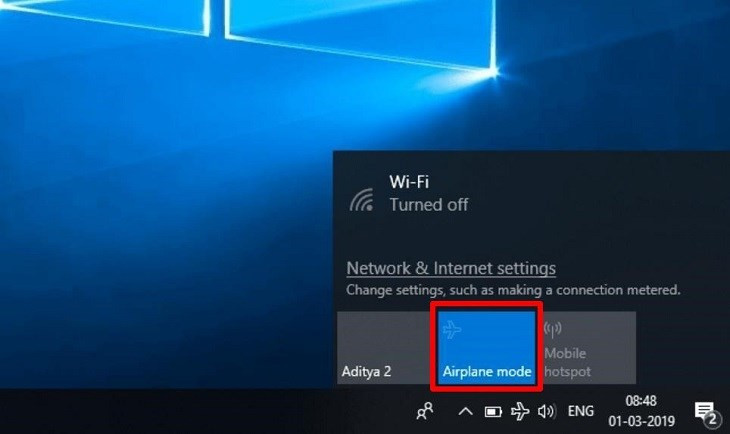 Kích hoạt chế độ máy bay khiến máy tính không thể kết nối WiFi
4. Kiểm tra cài đặt mạng trong Control Panel
Thực hiện theo các bước sau để kiểm tra và điều chỉnh kết nối:
-
Bước 1: Vào Control Panel.
 Đầu tiên, bạn vào mục Control Panel trên Desktop
 -
Bước 2: Chọn Network and Sharing Center.
 Bạn chọn vào Network and Sharing Center
 -
Bước 3: Chọn Change adapter settings.
 Bạn nhấn vào mục Change adapter settings
 -
Bước 4: Nếu biểu tượng WiFi màu xám, nhấn chuột phải và chọn Connect.
 Bạn nhấn chuột phải và chọn Connect để kết nối với WiFi
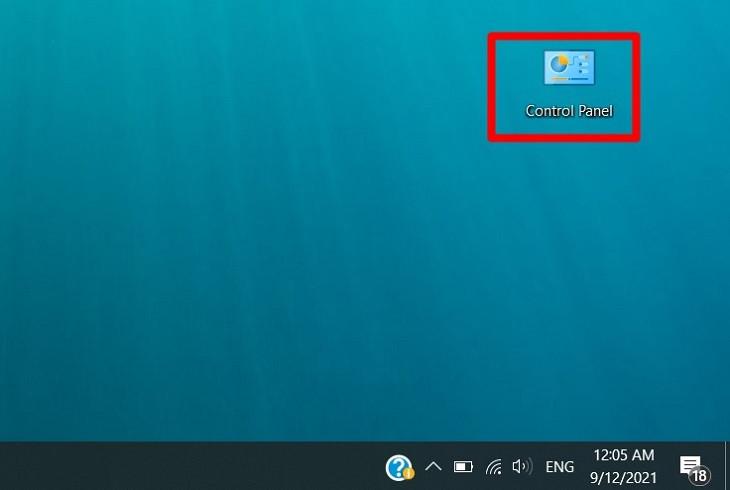 Đầu tiên, bạn vào mục Control Panel trên Desktop
 Bạn chọn vào Network and Sharing Center
 Bạn nhấn vào mục Change adapter settings
 Bạn nhấn chuột phải và chọn Connect để kết nối với WiFi
5. Quét virus toàn bộ máy tính
Virus có thể gây xung đột driver hoặc ngăn WiFi hoạt động. Cài đặt phần mềm diệt virus để khắc phục.
 Bạn có thể tải ứng dụng Antivirus để loại bỏ virus có hại cho máy tính
6. Khởi động lại máy tính
Khởi động lại Windows giúp làm mới hệ thống và kết nối WiFi.
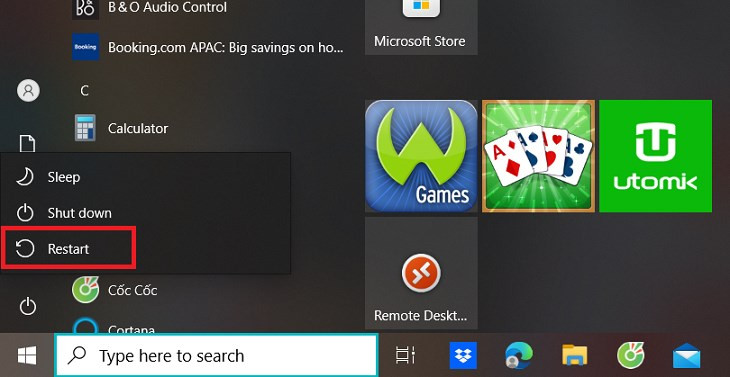 Bạn chọn vào Restart để khởi động lại máy tính
7. Xóa và kết nối lại mạng WiFi
Chọn Forget mạng WiFi đang kết nối, sau đó kết nối lại để thiết lập mới.
 Bạn nhấn vào Forget để xóa mạng WiFi
8. Điều chỉnh vị trí đặt WiFi
Đặt router hoặc điểm phát sóng ở nơi thông thoáng, hạn chế vật cản để đảm bảo tín hiệu ổn định.
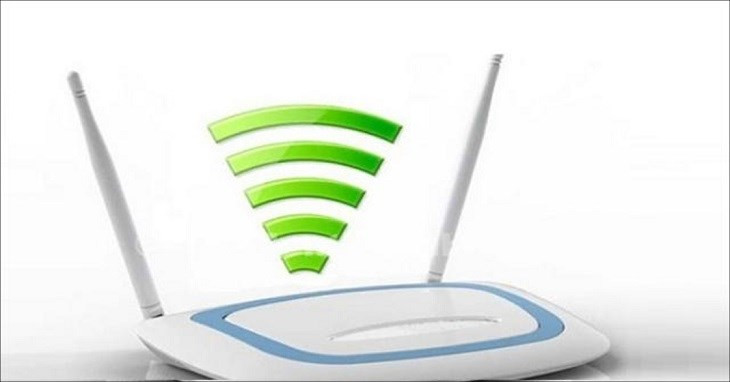 Bạn điều chỉnh đúng hướng WiFi để máy tính có thể kết nối
9. Cài đặt lại Driver WiFi
Cài đặt lại Wireless Network Adapter Driver giúp khắc phục lỗi driver và xung đột phần mềm.
 Bạn mở thanh Start và tìm kiếm mục Device Manager
10. Sử dụng Internet Connection Troubleshooter
Windows 10 cung cấp công cụ tích hợp sẵn giúp khắc phục sự cố WiFi nhanh chóng.
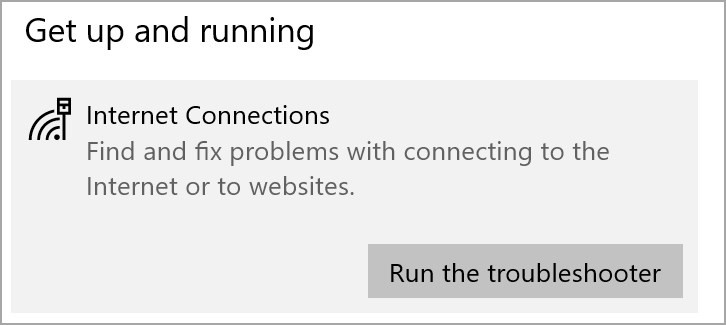 Cuối cùng bạn chọn Run the troubleshooter và khởi động lại máy tính
11. Cài lại Windows
Nếu các cách trên không hiệu quả, việc cài đặt lại Windows sẽ xử lý triệt để lỗi phần mềm nhưng hãy sao lưu dữ liệu trước.
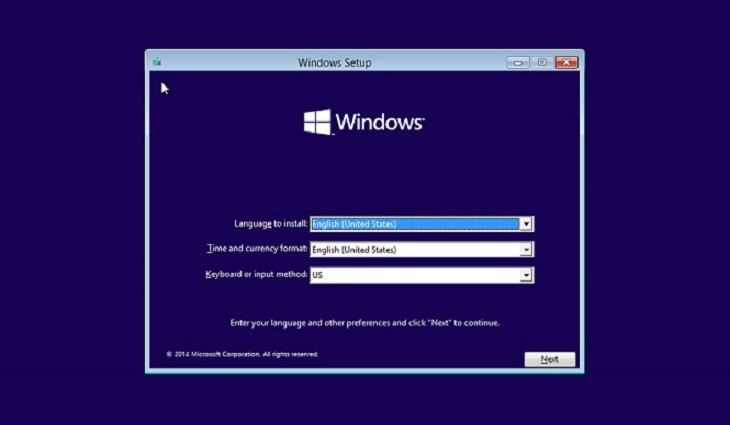 Bạn cài đặt lại Windows khi những cách trên không có hiệu quả
12. Mang máy đến trung tâm bảo hành
Lỗi phần cứng như card WiFi hỏng cũng gây ra tình trạng này. Mang laptop đến trung tâm sửa chữa uy tín để kiểm tra.
 Bạn nên đến trung tâm bảo hành hoặc trung tâm sửa chữa uy tín để được hỗ trợ
Khắc phục lỗi WiFi trên Macbook
1. Kiểm tra mạng WiFi
Đảm bảo router hoạt động bình thường và Macbook nhận được tín hiệu mạnh.
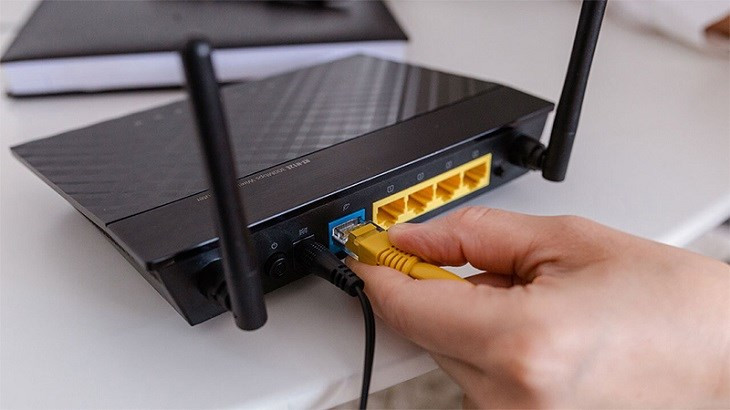 Bạn kiểm tra xem dây router có được cắm đúng cách không
2. Xóa mạng và kết nối lại
Sử dụng Network Preferences để xóa các mạng WiFi cũ và thiết lập lại.
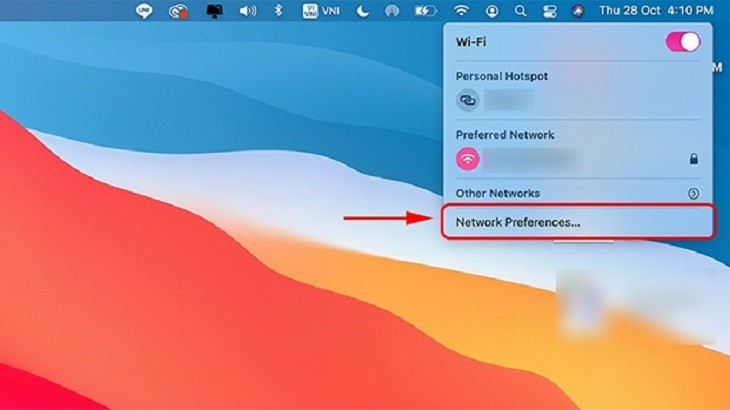 Bạn nhấn chuột trái vào biểu tượng WiFi và chọn Network Preferences
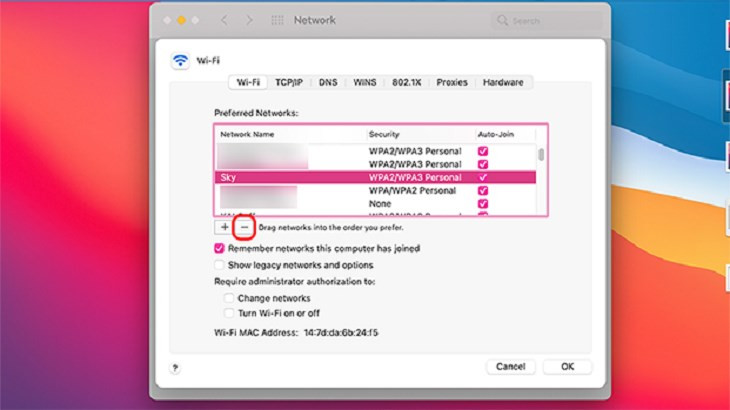 Bạn nhấn vào mạng WiFi muốn xóa và bấm dấu –
3. Khởi động lại Macbook
Khởi động lại thiết bị để giải quyết xung đột phần mềm.
 Bạn bấm vào thanh Apple và chọn Restart để khởi động lại máy
4. Làm mới địa chỉ IP
Thay đổi địa chỉ IP bằng Renew DHCP Lease giúp Macbook nhận mạng mới nhanh chóng.
 Bạn chọn System Preferences trên thanh menu Apple
5. Cập nhật hệ điều hành
Cập nhật macOS phiên bản mới nhất để cải thiện khả năng kết nối và bảo mật.
 Bạn chọn vào Update Now để cập nhật phiên bản mới nhất
Mẹo giúp laptop kết nối WiFi ổn định và nhanh hơn
1. Bố trí router hợp lý
Đặt router ở vị trí thông thoáng, tránh vật cản để tín hiệu WiFi mạnh và ổn định.
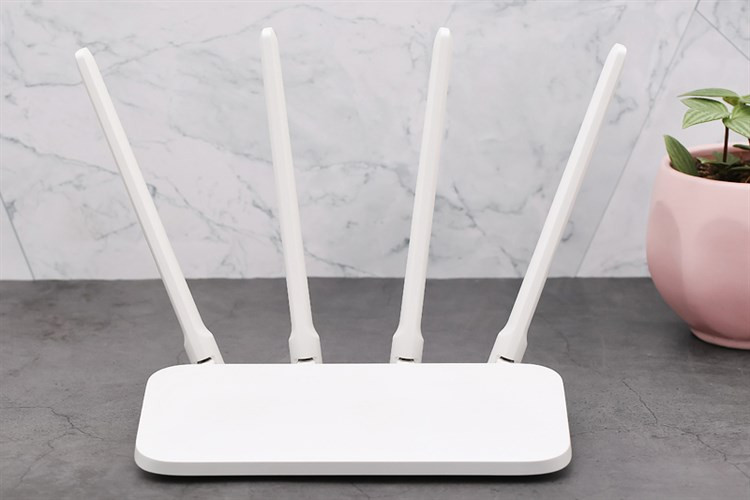 Router Wifi Chuẩn AC1200 Xiaomi 4A
2. Ngồi gần điểm phát sóng WiFi
Khi sử dụng WiFi công cộng hoặc mạng yếu, vị trí gần router giúp laptop kết nối nhanh hơn.
 Bạn nên di chuyển lại gần điểm phát sóng WiFi trong trường hợp sử dụng WiFi công cộng
3. Sử dụng khu vực ít người
WiFi sẽ ổn định hơn khi ít thiết bị cùng kết nối. Tránh nơi đông người để laptop kết nối dễ dàng.
 Sử dụng WiFi ở nơi đông người sẽ khiến WiFi yếu và nhiễu
Kết luận
Những hướng dẫn trên sẽ giúp bạn khắc phục tình trạng máy tính không bắt được WiFi một cách nhanh chóng và hiệu quả. Áp dụng các bước kiểm tra, khởi động lại thiết bị, điều chỉnh vị trí router hoặc cài đặt driver sẽ giúp kết nối ổn định hơn. Nếu vẫn gặp vấn đề, việc mang thiết bị đến trung tâm bảo hành uy tín là lựa chọn an toàn.
Liên hệ mua hàng và hỗ trợ kỹ thuật:
CÔNG TY TNHH CÔNG NGHỆ THÔNG TIN TRƯỜNG THỊNH
Địa chỉ: 14 Trịnh Lỗi, Phường Phú Thọ Hòa, Tp Hồ Chí Minh
MST: 0319013860
Tel: 02838101698 – 0911287898
Email: truongthinhtelecom@gmail.com