













Laptop bị màn hình xanh (Blue Screen of Death – BSOD) là sự cố nghiêm trọng khiến hệ thống ngừng hoạt động đột ngột, kèm thông báo lỗi và mã “Stop Code”. Bài viết này tổng hợp nguyên nhân thường gặp, cách nhận biết và các bước xử lý chi tiết để bạn khắc phục lỗi nhanh chóng, hạn chế mất dữ liệu và gián đoạn công việc.
Dấu hiệu nhận biết laptop bị màn hình xanh
Khi xảy ra BSOD, màn hình hiển thị nền xanh với thông báo “Your PC ran into a problem and needs to restart”, máy có thể tự khởi động lại hoặc “đứng” tại giao diện này. Điểm mấu chốt giúp chẩn đoán là dòng “Stop Code” ở cuối màn hình. Hãy ghi lại mã này để xác định nguyên nhân (hệ điều hành, driver hay phần cứng) và chọn đúng hướng xử lý.
 Vị trí hiển thị mã Stop Code trên giao diện BSOD giúp xác định nguyên nhân
Bạn có thể xác định lỗi thông qua vị trí như trên hình
Nguyên nhân phổ biến khiến laptop bị màn hình xanh
Lỗi hệ điều hành Windows
- Cập nhật Windows không tương thích hoặc cài đặt hệ điều hành chưa chuẩn.
- Xung đột phần mềm, tệp hệ thống hỏng do tắt máy đột ngột, virus/malware.
 Màn hình xanh xuất hiện khi Windows gặp lỗi hệ thống, xung đột hoặc cập nhật lỗi
Laptop bị lỗi Windows dẫn đến màn hình xanh
Xung đột hoặc lỗi driver (đặc biệt là driver card màn hình)
- Trình điều khiển cũ, sai phiên bản hoặc không tương thích với phiên bản Windows hiện tại.
- Cài mới driver từ nguồn không tin cậy gây xung đột.
Lỗi phần cứng
- Ổ cứng/SSD có bad sector, cáp dữ liệu lỏng/hỏng.
- RAM lỗi, CPU quá nhiệt hoặc lỗi.
- BIOS quá cũ, cấu hình không phù hợp phần cứng.
Hướng dẫn xử lý chung khi laptop bị màn hình xanh
Trước khi đi sâu từng mã lỗi, bạn nên:
- Quét virus/malware bằng giải pháp bảo mật tích hợp của Windows.
- Cập nhật Windows và driver từ nguồn chính hãng.
- Kiểm tra dung lượng trống trên ổ hệ thống (ổ C:), giữ tối thiểu 15–20% dung lượng trống.
Sau đó, thử khởi động Windows ở trạng thái “sạch” (Clean Boot) để loại trừ xung đột dịch vụ/phần mềm của bên thứ ba:
- Bước 1: Nhấn Windows + R, gõ msconfig rồi Enter.
- Bước 2: Mở tab Services, đánh dấu Hide all Microsoft services.
- Bước 3: Chọn Disable All, bấm OK và khởi động lại máy.
 Thao tác ở tab Services trong System Configuration để ẩn dịch vụ của Microsoft trước khi vô hiệu hóa phần còn lại
Bạn chọn tab Services
Lưu ý: Chỉ vô hiệu hóa các dịch vụ không thuộc Microsoft. Khi cần, kích hoạt lại từng nhóm dịch vụ để tìm ra tác nhân gây lỗi.
Khắc phục theo mã Stop Code thường gặp
Lỗi 0x000000ED (UNMOUNTABLE_BOOT_VOLUME)
Nguyên nhân thường liên quan đến phân vùng khởi động hoặc hệ thống tệp (file system) trên ổ đĩa. Bạn có thể sử dụng công cụ Easy Recovery Essentials để tự động sửa chữa:
- Tạo USB khởi động EasyRE phù hợp phiên bản Windows.
- Khởi động từ USB, chọn Automated Repair, nhấn Continue.
- Chọn phân vùng cài Windows (thường là ổ C:) và bắt đầu sửa chữa.
- Chờ hoàn tất và khởi động lại máy.
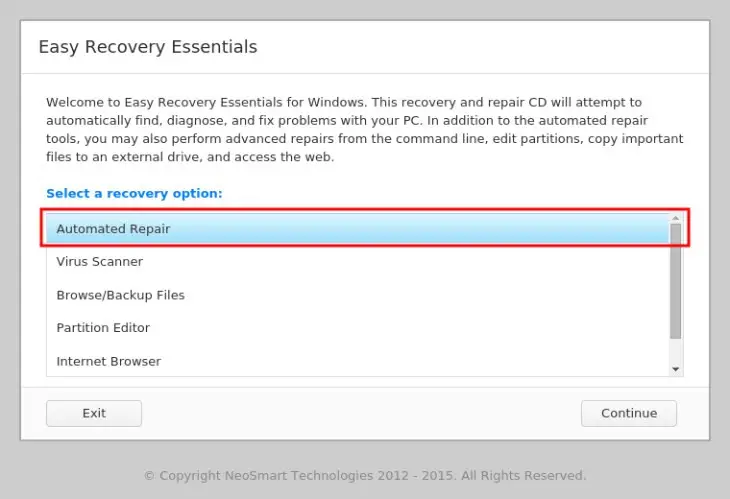 Chọn Automated Repair để EasyRE tự động kiểm tra và phục hồi vùng khởi động
Bạn chọn mục Automated Repair trong các lựa chọn trên hình
Mẹo thêm:
- Đảm bảo cáp kết nối SATA/NVMe chắc chắn.
- Kiểm tra sức khỏe ổ đĩa bằng các công cụ của nhà sản xuất.
Lỗi 0x0000007E
Các bước nên thử:
- Đảm bảo ổ hệ thống còn đủ dung lượng trống.
- Cập nhật BIOS/UEFI lên phiên bản phù hợp với dòng máy.
- Cập nhật driver card đồ họa tương thích hệ điều hành đang dùng.
- Kiểm tra các driver thiết bị khác (âm thanh, LAN/Wi-Fi, chipset) và cấu hình phù hợp.
Lỗi 0x0000008E
Định hướng xử lý:
- Cập nhật BIOS/UEFI từ trang hỗ trợ của hãng.
- Gỡ các driver vừa cài gần đây, sau đó tải và cài phiên bản chính xác, tương thích.
 Gỡ trình điều khiển vừa cài gần đây để loại trừ xung đột trước khi cài bản mới nhất
Bạn cần gỡ cài đặt Driver gần nhất
Lỗi 0x00000050
Nguyên nhân thường do driver không tương thích hoặc lỗi phần cứng (RAM/ổ đĩa). Cách xử lý:
- Khởi động với Last Known Good Configuration (nếu còn khả dụng).
- Gỡ phần mềm/driver mới cài gần đây và cài lại phiên bản tương thích.
- Kiểm tra cáp dữ liệu và nguồn cho ổ cứng/SSD; thay cáp nếu cần.
- Kiểm tra RAM (dùng Windows Memory Diagnostic) và thay thế khi phát hiện lỗi.
Lưu ý và kinh nghiệm thực tế để hạn chế BSOD
- Chỉ cài driver từ website chính hãng (Intel, AMD, NVIDIA, nhà sản xuất laptop).
- Tránh tắt nóng trong khi Windows đang cập nhật hoặc đang ghi dữ liệu.
- Định kỳ sao lưu hệ thống và dữ liệu quan trọng.
- Theo dõi nhiệt độ CPU/GPU; vệ sinh tản nhiệt, thay keo tản (nếu cần) để tránh quá nhiệt.
Khi nào nên mang máy tới trung tâm kỹ thuật?
- BSOD xảy ra liên tục dù đã Clean Boot và cập nhật/điều chỉnh driver.
- Xuất hiện nhiều mã lỗi khác nhau trong thời gian ngắn (nghi phần cứng không ổn định).
- Ổ cứng/SSD phát tiếng kêu lạ, Windows treo thường xuyên, kiểm tra SMART báo lỗi.
- Laptop quá nóng, quạt chạy max nhưng hiệu năng giảm mạnh.
Trường hợp trên, bạn nên kiểm tra chuyên sâu để tránh hỏng lan rộng và mất dữ liệu.
Dịch vụ xử lý màn hình xanh tại Trường Thịnh Computer
Trường Thịnh Computer tiếp nhận kiểm tra và sửa lỗi “laptop bị màn hình xanh” trọn gói:
- Chẩn đoán phần mềm/hệ điều hành, làm sạch virus, tối ưu khởi động.
- Kiểm tra và cập nhật driver/BIOS theo chuẩn nhà sản xuất.
- Test phần cứng tổng thể: RAM, SSD/HDD, nhiệt độ, nguồn.
- Tư vấn nâng cấp linh kiện, tối ưu hiệu năng và độ ổn định.
Liên hệ ngay để được tư vấn và đặt lịch:
- CÔNG TY TNHH CÔNG NGHỆ THÔNG TIN TRƯỜNG THỊNH
- Địa chỉ: 14 Trịnh Lỗi, Phường Phú Thọ Hòa, TP. Hồ Chí Minh
- MST: 0319013860
- Tel: 02838101698 – 0911287898
- Email: truongthinhtelecom@gmail.com
Kết luận: Laptop bị màn hình xanh không phải là “án tử” nếu bạn chẩn đoán đúng nguyên nhân và áp dụng bước xử lý phù hợp. Bắt đầu từ quét virus, cập nhật Windows/driver, Clean Boot, rồi xử lý theo từng mã lỗi cụ thể. Khi nghi ngờ phần cứng, hãy mang máy đến Trường Thịnh Computer để được kỹ thuật viên kiểm tra chuyên sâu và khắc phục an toàn.