






















Khi sử dụng máy tính để bàn hoặc laptop, không ít lần bạn gặp tình trạng máy tính không lên màn hình dù đã bật nguồn. Đây là một trong những lỗi thường gặp nhất, gây gián đoạn công việc và học tập. Trường Thịnh Computer sẽ hướng dẫn bạn những nguyên nhân phổ biến và cách khắc phục triệt để.
1. Nguyên nhân khiến máy tính không lên màn hình
Card màn hình bị hư hỏng
Card đồ họa (VGA) đảm nhiệm chức năng hiển thị hình ảnh lên màn hình. Khi card gặp sự cố như chập mạch, lỏng cắm hoặc hư hỏng, tín hiệu hình ảnh sẽ không được truyền đi, khiến màn hình tối đen hoặc nhấp nháy.
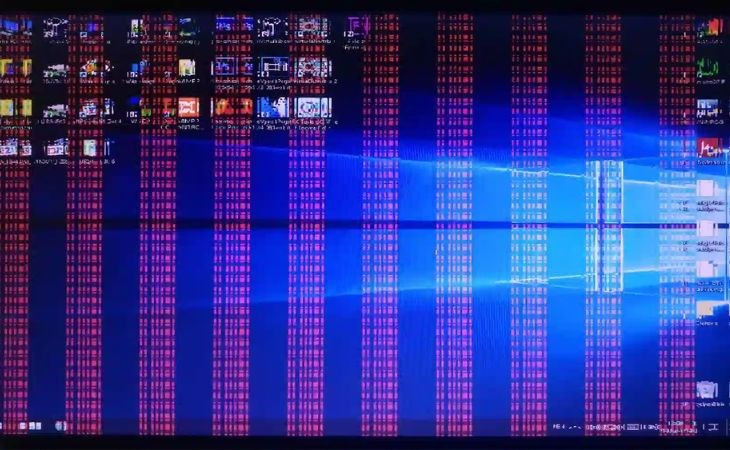 Card màn hình hỏng khiến hình ảnh không hiển thị
RAM bị lỏng hoặc hư
RAM là bộ phận tạm lưu dữ liệu trong quá trình xử lý. Nếu thanh RAM không được gắn chặt hoặc bị bụi bẩn bám trên chân tiếp xúc, máy tính có thể không khởi động hoặc chỉ hiện màn hình đen.
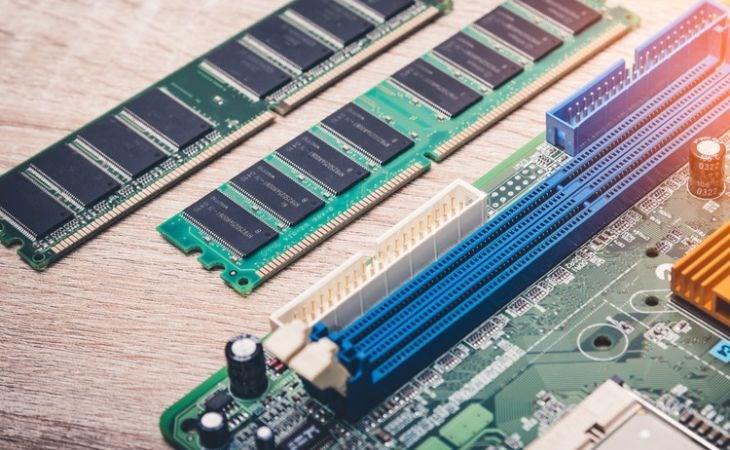 RAM lỏng chân khiến máy tính không thể khởi động
Cáp kết nối giữa màn hình và CPU bị lỗi
Một trong những nguyên nhân phổ biến nhất là dây cáp VGA, HDMI hoặc DisplayPort bị đứt, gãy hoặc chưa được cắm khít. Khi dây tín hiệu bị ngắt, màn hình sẽ không nhận được hình ảnh.
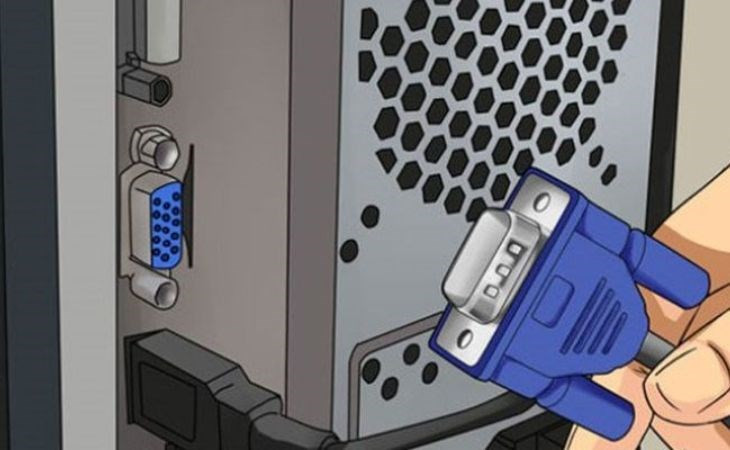 Kiểm tra dây cáp VGA hoặc HDMI khi máy tính không lên màn hình
Màn hình chưa bật nguồn
Trong một vài trường hợp, người dùng quên bật công tắc nguồn trên màn hình hoặc dây điện cấp nguồn bị lỏng, khiến máy tính vẫn chạy nhưng không lên hình.
 Kiểm tra công tắc màn hình trước khi tìm lỗi phức tạp hơn
Máy tính lỗi khởi động liên tục
Nếu màn hình liên tục nhấp nháy rồi khởi động lại, nguyên nhân có thể đến từ hệ điều hành, card màn hình, CPU hoặc bộ nguồn. Đây là lỗi phần cứng hoặc phần mềm cần được kiểm tra kỹ.
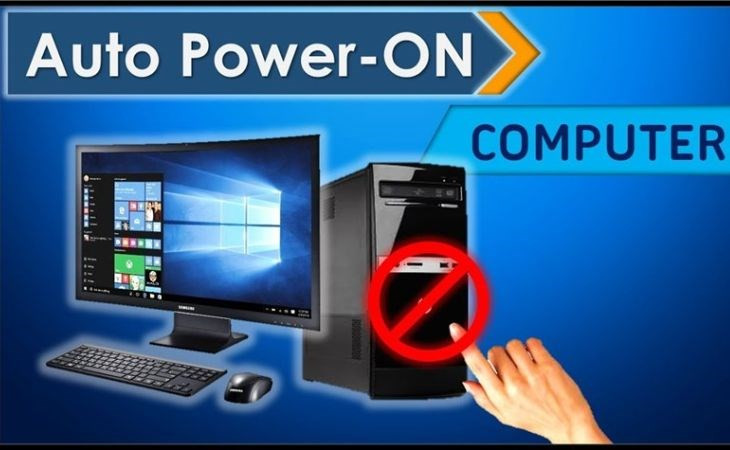 Máy tính khởi động liên tục do lỗi phần mềm hoặc thiết bị
2. Cách khắc phục lỗi máy tính không lên màn hình
Tắt hoàn toàn và khởi động lại máy
Giữ nút nguồn từ 7–10 giây để máy tắt hoàn toàn. Sau đó chờ 30 giây và bật lại. Thao tác này giúp hệ thống làm mới toàn bộ tiến trình và xử lý các lỗi khởi động tạm thời.
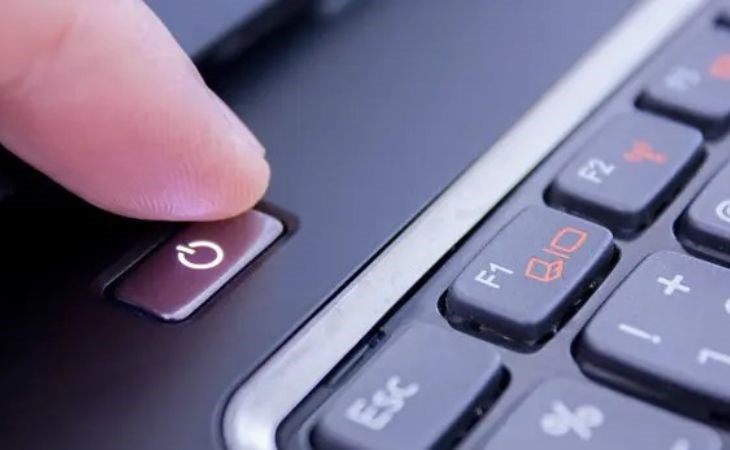 Giữ nút nguồn để tắt và khởi động lại hệ thống
Kiểm tra và vệ sinh CPU
Hãy mở thùng máy, kiểm tra xem quạt CPU có quay không. Nếu không, khả năng cao CPU bị quá nhiệt. Làm sạch quạt và thay keo tản nhiệt nếu cần, đồng thời kiểm tra lại điểm tiếp xúc giữa CPU và bo mạch chủ.
 Kiểm tra hoạt động của quạt CPU khi máy không khởi động
Tháo và gắn lại RAM
Rút nguồn điện, tháo thanh RAM ra, dùng khăn mềm vệ sinh bụi và lắp lại đúng khe. Nếu có nhiều thanh RAM, nên thử lần lượt từng thanh để xác định nguyên nhân.
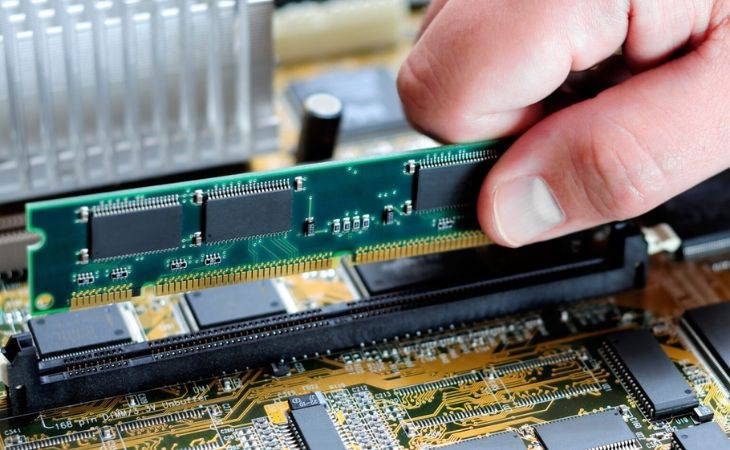 Lau chùi và lắp lại thanh RAM để đảm bảo tiếp xúc tốt
Kiểm tra dây kết nối màn hình
Tháo và cắm lại đầu cáp VGA/HDMI, đảm bảo chúng khớp chắc chắn với cổng cắm. Đôi khi chỉ vì kết nối lỏng mà tín hiệu hình ảnh bị gián đoạn.
 Kiểm tra lại dây kết nối giữa CPU và màn hình
Thay card đồ họa mới (nếu cần)
Trường hợp card màn hình bị hư, bạn nên mang thiết bị đến Trung tâm sửa chữa Trường Thịnh Computer để được kiểm tra và thay thế bằng linh kiện chính hãng, bảo hành dài hạn.
 Thay card đồ họa tại trung tâm uy tín để đảm bảo hiệu suất
Quan sát đèn LED nguồn
Nếu LED không sáng, có thể dây nguồn bị lỏng hoặc hỏng. Hãy thử cắm lại chắc chắn và kiểm tra điện áp ổ cắm để đảm bảo nguồn ổn định.
 Kiểm tra đèn LED nguồn để xác định lỗi kết nối
3. Lưu ý khi xử lý máy tính không lên màn hình
- Luôn ngắt nguồn điện trước khi thao tác bên trong máy.
- Dùng tuốc nơ vít cách điện và làm việc nơi khô ráo.
- Khi không chắc chắn nguyên nhân, nên nhờ kỹ thuật viên chuyên nghiệp để tránh hư hỏng linh kiện.
Kết luận
Lỗi máy tính không lên màn hình có thể do phần cứng hoặc phần mềm. Tuy nhiên, với những bước kiểm tra cơ bản trên, bạn có thể dễ dàng tự khắc phục trước khi mang đi sửa chữa. Nếu không thành công, hãy liên hệ đội ngũ Trường Thịnh Computer để được hỗ trợ tận nơi.
Liên hệ hỗ trợ & mua linh kiện máy tính chính hãng
CÔNG TY TNHH CÔNG NGHỆ THÔNG TIN TRƯỜNG THỊNH
📍 Địa chỉ: 14 Trịnh Lỗi, Phường Phú Thọ Hòa, TP. Hồ Chí Minh
📞 Hotline: 0911 287 898 – 0283 810 1698
✉️ Email: truongthinhtelecom@gmail.com
Trường Thịnh Computer – Nơi phân phối máy tính, phụ kiện, thiết bị mạng và dịch vụ sửa chữa đáng tin cậy tại TP.HCM.