Khi công việc đang gấp mà máy tính bỗng… không chịu nhận chuột, ai cũng thấy khó chịu. Lỗi [keyword] thường xuất hiện bất ngờ, gây ngắt mạch thao tác và giảm hiệu suất. Bài viết được biên soạn bởi Trường Thịnh Computer, nhằm giúp bạn hiểu rõ nguyên nhân và từng bước xử lý từ cơ bản đến nâng cao để đưa chuột trở lại hoạt động ổn định.
Dấu hiệu thường gặp khi đối mặt với [keyword]
Trong thực tế, [keyword] thể hiện qua nhiều tình huống: con trỏ không di chuyển, mất con trỏ chuột, con trỏ giật cục, nhấp chuột không phản hồi, hoặc chuột chỉ hoạt động lúc có lúc không. Với chuột không dây, laptop không nhận chuột còn đi kèm việc Bluetooth không tìm thấy thiết bị, đầu thu USB 2.4GHz không sáng đèn, hoặc chuột mất kết nối sau vài phút dùng. Quan sát kỹ hiện tượng ngay từ đầu sẽ giúp bạn đoán nguyên nhân nhanh hơn và chọn đúng hướng sửa.
Một điểm cần chú ý: [keyword] có thể xuất hiện sau khi bạn vừa cập nhật Windows, cài phần mềm mới, hoặc mang máy đi vệ sinh. Đôi khi, việc cắm thêm nhiều thiết bị USB cùng lúc – ổ cứng gắn ngoài, webcam, đầu đọc thẻ – khiến nguồn cấp qua cổng USB không đủ, làm laptop không nhận chuột. Và nếu bạn dùng hub USB giá rẻ, chất lượng kết nối thiếu ổn định càng tạo điều kiện cho lỗi phát sinh.
Nguyên nhân phần mềm dẫn tới laptop không nhận chuột
Nhóm nguyên nhân phổ biến của [keyword] thường xuất phát từ driver và hệ điều hành. Driver chuột quá cũ, không tương thích Windows 10/11, hoặc bị lỗi sau khi nâng cấp hệ thống sẽ khiến máy không nhận đúng thiết bị. Nhiều trường hợp cài lại Windows nhưng quên cài driver đầy đủ, chuột chỉ chạy ở chế độ cơ bản, tính năng cuộn/bắt cử chỉ không hoạt động, thậm chí ngắt kết nối ngẫu nhiên. Nhưng driver không phải lúc nào cũng “có lỗi” – xung đột giữa driver của chuột và phần mềm bảo mật cũng có thể gây ra laptop không nhận chuột.
Ngoài driver, hệ điều hành hỏng file, dịch vụ liên quan bị tắt, hay cấu hình khởi động (Fast Startup) hoạt động không ổn định đều có thể dẫn đến [keyword]. Với chuột không dây, trình quản lý Bluetooth của Windows đôi khi “quên” thiết bị hoặc lưu thông tin ghép đôi bị lỗi, khiến laptop không nhận chuột sau mỗi lần ngủ đông. Virus/malware càng làm vấn đề trở nên phức tạp: chúng can thiệp vào file hệ thống, làm hỏng dịch vụ giao tiếp HID hoặc khóa thiết bị đầu vào vì mục đích xấu.
Kiểm tra phần cứng: cổng USB, trackpad và nguồn cấp cho chuột
Khi gặp [keyword], bước đầu tiên nên kiểm tra cổng USB. Cổng lỏng, chân cắm cong, cổng bị bụi bẩn che phủ sau thời gian dài – tất cả đều khiến tiếp xúc kém. Thử cắm chuột sang cổng khác (ưu tiên cổng trực tiếp trên máy thay vì qua hub) để loại trừ khả năng hỏng cổng. Nếu là chuột không dây dùng đầu thu 2.4GHz, đặt đầu thu ở cổng gần vị trí chuột để giảm nhiễu, tránh cắm ở mặt sau laptop hoặc qua hub kéo dài chất lượng kém. Nếu thiết bị USB khác cũng không hoạt động, bạn nên kiểm tra thêm tình trạng máy không nhận cổng USB.
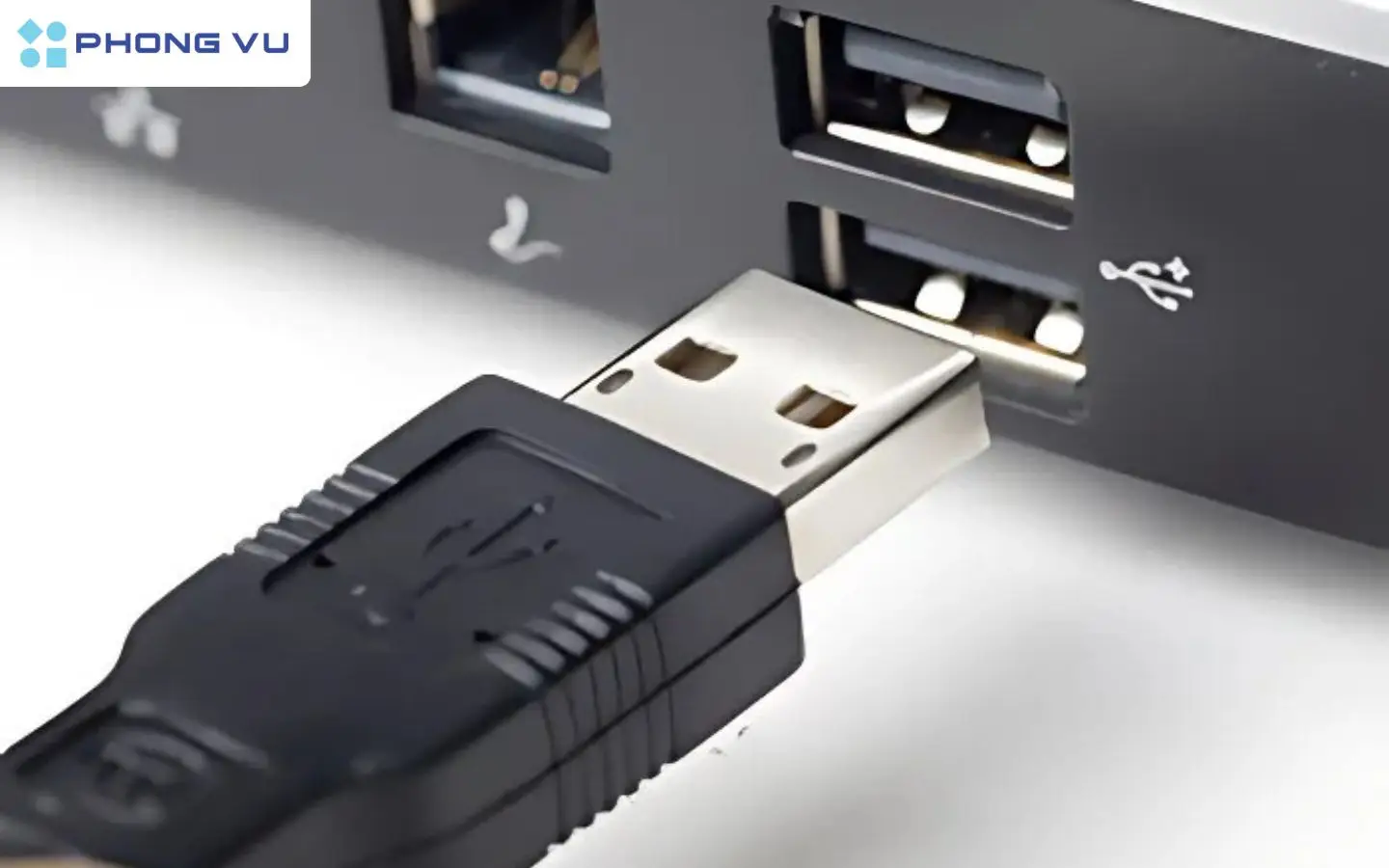 Cổng USB có thể bị lỏng, hỏng, bám bụi bẩn, hoặc không đủ nguồn điện nên không nhận chuột
Nhiều laptop có tổ hợp phím Fn + phím chức năng để bật/tắt trackpad. Vô tình bấm nhầm khiến trackpad tắt, một số thiết lập đi kèm có thể ảnh hưởng đến thiết bị trỏ ngoài – và bạn tưởng rằng laptop không nhận chuột. Hãy thử bật lại trackpad, kiểm tra tùy chọn “tự động tắt trackpad khi kết nối chuột” trong phần cài đặt. Còn với chuột không dây, đừng quên những thứ rất “đời thường”: pin yếu, công tắc chuột đang ở OFF, hoặc đầu thu USB chưa cắm chặt.
 Tổ hợp Fn + phím chức năng có thể vô hiệu hóa trackpad, ảnh hưởng gián tiếp đến nhận chuột ngoài
Các bước khắc phục nhanh cho [keyword]
Cách đơn giản mà hiệu quả: đổi sang cổng USB khác. Nếu chuột chạy lại, khả năng cao cổng cũ có vấn đề. Đối với hub USB, thử tháo bớt thiết bị, hoặc cấp nguồn riêng cho hub (nếu hỗ trợ) để đảm bảo đủ điện cho chuột. Với chuột không dây, đặt lại khoảng cách, loại bỏ vật cản kim loại, và tránh để gần router Wi-Fi vì nhiễu 2.4GHz có thể làm laptop không nhận chuột.
Vệ sinh cổng USB cũng rất đáng thử. Dùng khăn mềm, cọ nhỏ để làm sạch phần ngoài, sau đó thổi nhẹ khí nén để loại bụi bên trong khe cắm. Không dùng dung dịch lỏng hay cồn vì có thể làm ẩm, gây chập mạch hoặc để lại cặn. Khi đã vệ sinh, cắm lại chuột để kiểm tra. Và vâng – đôi khi chỉ cần khởi động lại máy, xung đột phần mềm được “xóa”, chuột hoạt động bình thường.
 Làm sạch bụi bẩn ở cổng USB bằng khăn mềm, cọ nhỏ hoặc bình xịt khí nén
Kiểm tra dịch vụ HID và driver chuột trong Device Manager
HID (Human Interface Device) là cầu nối giữa Windows và thiết bị đầu vào. Khi dịch vụ này ngừng hoạt động, [keyword] có thể xuất hiện ngay lập tức. Bạn hãy mở Task Manager (Ctrl + Shift + Esc) > tab Services > Open services, tìm Human Interface Device Service. Nếu đang chạy, thử Restart. Nếu dừng, đặt Startup type là Automatic rồi Start để khởi động cùng Windows. Đây là thao tác nhanh, và thường rất “đáng tiền” khi laptop không nhận chuột vì sự cố dịch vụ.
 Đảm bảo dịch vụ Human Interface Device Service đang chạy và khởi động ở chế độ Automatic
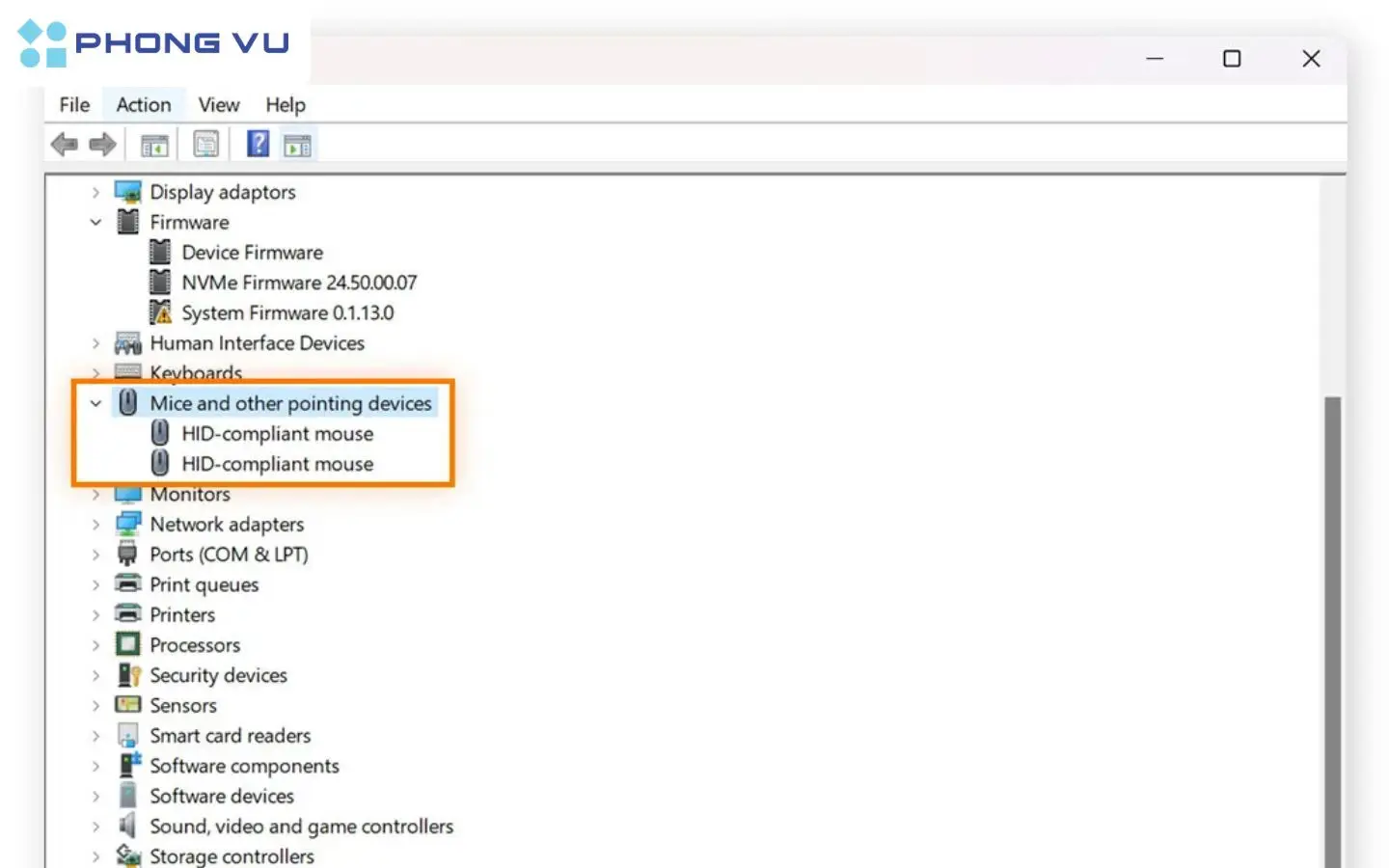
Tiếp đó, mở Device Manager để xử lý driver. Trong Mice and other pointing devices, chuột thường hiện dưới tên HID-compliant mouse hoặc tên hãng. Chuột phải Disable device, chờ vài giây rồi Enable device để “làm mới” kết nối. Nếu [keyword] vẫn còn, chọn Update driver. Bạn có thể để Windows tự tìm, hoặc tải trực tiếp bản driver mới từ website nhà sản xuất để đảm bảo tương thích. Đừng quên kiểm tra mục Universal Serial Bus controllers: vào USB Root Hub/Generic USB Hub, tab Power Management và bỏ chọn “Allow the computer to turn off this device to save power” – vì chế độ tiết kiệm điện đôi khi làm laptop không nhận chuột khi máy ngủ dậy.
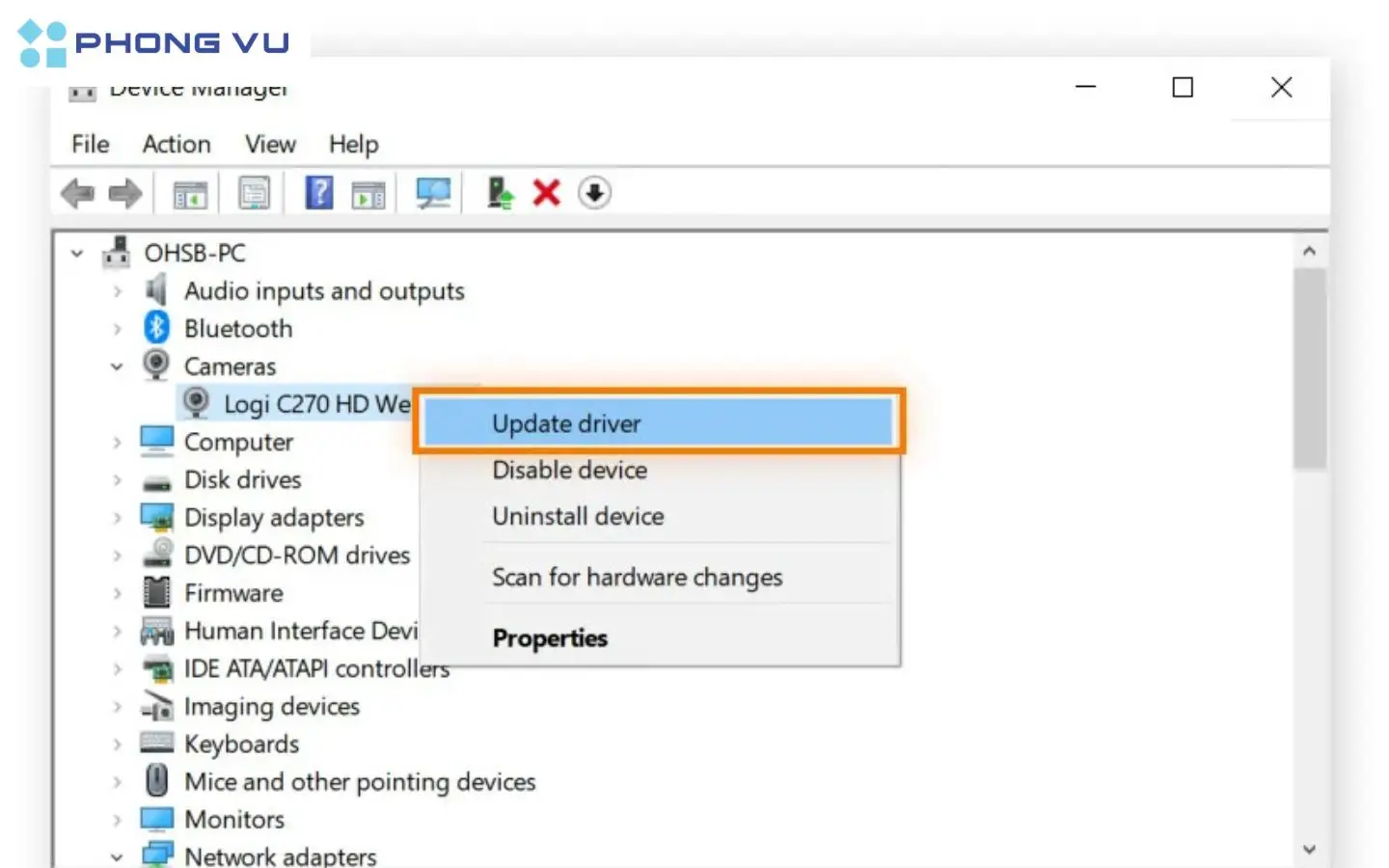 Cập nhật driver chuột lên phiên bản mới nhất thông qua Device Manager
Chuột không dây và Bluetooth: ghép đôi lại, thay pin, giảm nhiễu
Nếu [keyword] xảy ra với chuột Bluetooth, vào Settings > Bluetooth & devices, xóa thiết bị chuột trong danh sách và ghép đôi lại. Khi ghép, để chuột ở chế độ pairing (nhấn nút kết nối theo hướng dẫn của hãng), giữ gần máy để tăng xác suất nhận diện. Và nhớ thay pin mới trước khi ghép. Pin yếu khiến kết nối chập chờn, laptop không nhận chuột hoặc nhận rồi mất – cảm giác rất khó chịu.
Với chuột dùng đầu thu USB 2.4GHz, nhiễu sóng là “thủ phạm” thường gặp khiến laptop không nhận chuột ngắt quãng. Tránh để đầu thu sát cổng USB cạnh các thiết bị phát nhiễu (ổ cứng gắn ngoài, docking có sạc, router). Nếu có cáp nối USB ngắn (USB extender), hãy đưa đầu thu ra vị trí thoáng, gần tay cầm chuột. Một mẹo nhỏ: đổi cổng từ USB 3.0 sang USB 2.0. Trong một số trường hợp, USB 3.0 phát nhiễu 2.4GHz mạnh hơn, gây ảnh hưởng tới đầu thu.
Tinh chỉnh Windows nâng cao để chấm dứt [keyword]
Khi giải pháp cơ bản chưa đủ, hãy thử Safe Mode. Khởi động Windows ở chế độ an toàn sẽ chỉ nạp driver tối thiểu. Nếu chuột chạy ổn trong Safe Mode, khả năng cao [keyword] đến từ xung đột phần mềm/driver của bên thứ ba. Bạn có thể gỡ phần mềm vừa cài, hoặc dùng Clean Boot để xác định ứng dụng nào gây lỗi. Tiếp theo, cập nhật Windows (Windows Update) để lấy bản vá mới – nhiều vấn đề thiết bị ngoại vi được Microsoft khắc phục qua các cumulative update.
Ngoài ra, kiểm tra và sửa file hệ thống: mở Command Prompt (Admin), chạy sfc /scannow. Nếu còn lỗi, dùng DISM /Online /Cleanup-Image /RestoreHealth để phục hồi thành phần bị hỏng. Tắt Fast Startup trong Power Options cũng là mẹo hữu ích, bởi chế độ này đôi khi gây ra laptop không nhận chuột sau khi máy tắt/bật nhanh. Cuối cùng, vào BIOS/UEFI kiểm tra mục USB Configuration, đảm bảo các cổng được bật, và (nếu có) kích hoạt Legacy USB Support để thiết bị đầu vào luôn sẵn sàng từ lúc khởi động.
Khi nào nên thay cổng USB hoặc đổi chuột?
Nếu đã thử đầy đủ các bước mà [keyword] vẫn dai dẳng, hãy so sánh chéo: cắm chuột sang máy khác, hoặc cắm chuột khác vào máy bạn. Nếu chuột hoạt động trên máy khác, cổng USB của laptop có thể đã hỏng – cần kiểm tra phần cứng, thay cụm cổng hoặc bo mạch liên quan. Còn nếu cả hai chuột không chạy trên laptop của bạn, vấn đề nhiều khả năng nằm ở máy. Khi đó, phương án sửa chữa chuyên sâu là cần thiết.
Chọn chuột mới cũng cần cân nhắc. Với dân văn phòng, chuột 2.4GHz dùng đầu thu USB thường ổn định, ít phụ thuộc vào Bluetooth của máy. Game thủ có thể ưu tiên chuột có driver tối ưu, polling rate cao. Và nếu bạn thường mang laptop đi lại, chuột nhỏ gọn, pin bền, cùng đầu thu cất trong thân chuột sẽ là lựa chọn an toàn – hạn chế tối đa tái diễn laptop không nhận chuột vì quên đầu thu hay do nhiễu sóng.
Kết luận và liên hệ hỗ trợ
Tóm lại, [keyword] hiếm khi không có lời giải. Bắt đầu từ những thao tác đơn giản – đổi cổng, vệ sinh, khởi động lại – rồi tiến lên kiểm tra dịch vụ HID, driver, các tùy chọn tiết kiệm điện và Safe Mode. Với chuột không dây, đừng quên thay pin, ghép đôi lại, và giảm nhiễu 2.4GHz. Kiên nhẫn đi từng bước, bạn sẽ sớm khôi phục chuột về trạng thái ổn định. Bài viết tổng hợp bởi Trường Thịnh Computer với mục tiêu giúp bạn xử lý nhanh, đúng, và bền vững.
Nếu cần tư vấn kỹ thuật hoặc đặt hàng thiết bị, vui lòng liên hệ:
- CÔNG TY TNHH CÔNG NGHỆ THÔNG TIN TRƯỜNG THỊNH
- Địa Chỉ: 14 Trịnh Lỗi, Phường Phú Thọ Hòa, Tp Hồ Chí Minh
- MST: 0319013860
- Tel: -02838101698 – 0911287898
- Email: truongthinhtelecom@gmail.com
Và nếu sau tất cả, [keyword] vẫn chưa biến mất, đừng ngại ghé kỹ thuật để kiểm tra phần cứng cổng USB, bo mạch, hoặc thay mới thiết bị phù hợp. Một giải pháp đúng mạch sẽ giúp bạn tránh lãng phí thời gian – và làm việc trơn tru hơn mỗi ngày.