






















Laptop không vào được màn hình chính là tình huống khá phổ biến, và tin vui là không phải lúc nào nó cũng đồng nghĩa với lỗi nặng. Nếu xác định đúng nguyên nhân, bạn hoàn toàn có thể tự xử lý tại nhà hoặc biết khi nào cần mang máy đi kiểm tra. Bài viết dưới đây được Trường Thịnh Computer biên soạn lại theo hướng dễ hiểu hơn, nhưng vẫn giữ đầy đủ các điểm kỹ thuật quan trọng về lỗi máy tính không vào được màn hình chính.
Laptop không vào được màn hình chính là do đâu?
Khi laptop không vào được màn hình chính, nhiều người thường lo máy đã hỏng nặng. Thực tế, lỗi này có thể xuất phát từ cả phần mềm lẫn phần cứng, và mức độ nghiêm trọng cũng rất khác nhau. Có trường hợp chỉ cần gỡ một ứng dụng gây xung đột là máy chạy lại bình thường, nhưng cũng có lúc nguyên nhân nằm ở RAM, CPU hoặc card đồ họa.
Những yếu tố thường gặp nhất gồm hệ điều hành bị lỗi sau cập nhật, máy nhiễm virus, phần mềm cài thêm gây xung đột hoặc linh kiện phần cứng mới lắp không tương thích. Một số máy quá cũ cũng dễ gặp tình trạng đơ màn hình, treo ở logo hoặc không thể đi tiếp vào giao diện chính sau khi khởi động. Hiểu rõ gốc rễ sẽ giúp bạn tránh sửa sai hướng.
 Laptop không vào được màn hình có thể do xung đột phần cứng
Diệt virus thường xuyên để tránh lỗi hệ thống
Một nguyên nhân rất hay bị bỏ qua là virus hoặc malware. Khi laptop nhiễm mã độc, hệ thống có thể bị chậm bất thường, treo trong lúc khởi động hoặc xung đột với các thành phần của Windows. Vì vậy, việc quét và diệt virus laptop định kỳ là bước cơ bản nhưng cực kỳ quan trọng.
Bạn có thể dùng Windows Defender — công cụ bảo mật tích hợp sẵn trên Windows — để kiểm tra nhanh các nguy cơ phổ biến. Ngoài ra, các phần mềm từ bên thứ ba như Avast, Avira hay Kaspersky cũng là lựa chọn đáng cân nhắc nếu bạn cần thêm lớp bảo vệ. Dù chọn công cụ nào, điều quan trọng là phải quét định kỳ và không tắt bảo mật quá lâu.
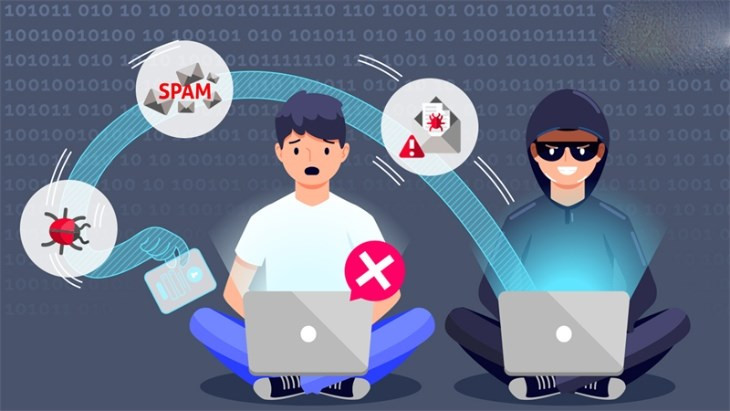 Bạn nên thường xuyên diệt virus trên laptop
Gỡ phần mềm vừa cài nếu máy bắt đầu lỗi sau đó
Nếu laptop không vào được màn hình chính ngay sau khi bạn cài một chương trình mới, khả năng cao phần mềm đó đang gây xung đột. Đây là kiểu lỗi khá thường thấy, nhất là với các ứng dụng can thiệp sâu vào hệ thống, driver hoặc dịch vụ nền. Trong tình huống này, gỡ cài đặt là cách thử nhanh và an toàn nhất.
Bạn có thể mở Control Panel, vào Programs and Features rồi tìm ứng dụng vừa cài để chọn Uninstall. Khi hệ thống yêu cầu xác nhận, chỉ cần đồng ý để hoàn tất quá trình xóa. Sau đó khởi động lại máy để kiểm tra xem lỗi laptop không vào được màn hình chính còn xuất hiện hay không.
 Bạn mở ứng dụng Control Panel trên máy tính
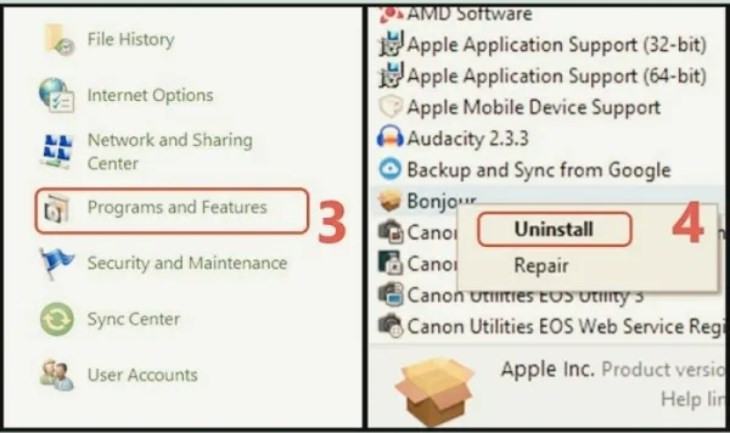 Bạn chọn Uninstall để gỡ cài đặt
Tắt Windows Update tạm thời khi máy quá cũ
Không phải lúc nào cập nhật Windows cũng “mượt” trên mọi thiết bị. Với những laptop đời cũ, việc tự động nâng cấp lên phiên bản mới đôi khi lại khiến máy không tương thích, dẫn đến lỗi không vào được màn hình chính. Khi nghi ngờ nguyên nhân nằm ở bản cập nhật, bạn có thể tạm ngưng Windows Update để kiểm tra.
Cách làm là vào Settings bằng tổ hợp Windows + I, chọn Windows Update, sau đó đi tiếp vào Advanced options và dùng Pause Updates để dừng cập nhật trong thời gian ngắn. Đây chỉ nên là giải pháp tạm thời, vì việc ngừng update quá lâu sẽ làm tăng nguy cơ bảo mật và bỏ lỡ các bản vá quan trọng từ Microsoft.
 Bạn chọn Windows Update trong Settings
 Bạn chọn Pause Updates để tắt Windows Update
Tắt ứng dụng khởi động cùng máy để giảm xung đột
Một nguyên nhân khác khiến laptop không vào được màn hình chính là có quá nhiều ứng dụng chạy cùng lúc khi máy vừa mở. Điều này làm quá trình khởi động bị nặng, chậm và dễ phát sinh độ trễ khi hệ điều hành đang tải các thành phần nền. Với máy yếu hoặc ổ cứng chậm, tình trạng này càng rõ.
Bạn có thể mở Task Manager bằng Ctrl + Shift + Esc, vào mục Startup apps rồi tắt những ứng dụng không cần thiết. Chỉ nên giữ lại các phần mềm thực sự quan trọng như driver, công cụ bảo mật hoặc tiện ích của hãng sản xuất. Việc tinh gọn danh sách khởi động không chỉ giúp sửa lỗi laptop không vào được màn hình chính mà còn làm máy mượt hơn về lâu dài.
 Bạn chọn mục Startup apps trong Task Manager
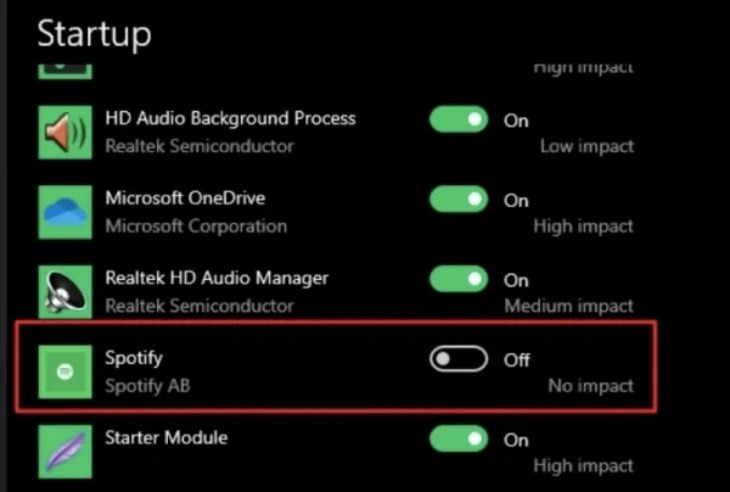 Bạn chuyển các ứng dụng không cần thiết sang Off
Dọn dẹp ổ cứng và xóa file rác đúng cách
Ổ cứng đầy hoặc chứa quá nhiều tệp rác cũng có thể làm laptop khởi động chậm, treo logo hoặc không vào được màn hình chính. Những file tải về lâu ngày, dữ liệu trùng lặp, phần mềm không dùng nữa hay tệp tạm tích tụ quá nhiều đều khiến hệ thống vận hành nặng nề hơn. Đây là lỗi không quá “ồn ào” nhưng lại ảnh hưởng rất rõ đến quá trình mở máy.
Bạn nên kiểm tra và dọn dẹp định kỳ để giải phóng dung lượng lưu trữ. Đừng quên mở thùng rác và xóa nốt các file còn nằm bên trong, vì nhiều người đã xóa ngoài màn hình nhưng dữ liệu vẫn chưa được loại bỏ hoàn toàn. Một chiếc laptop sạch sẽ về dữ liệu thường khởi động nhanh hơn và ổn định hơn.
 Bạn nên thường xuyên dọn dẹp ổ cứng để máy khởi động nhanh hơn
 Bạn cũng nên xóa các file trong thùng rác
Kiểm tra RAM, CPU và các linh kiện phần cứng
Nếu đã thử các bước phần mềm mà laptop không vào được màn hình chính, bạn nên nghĩ đến phần cứng. RAM lỏng chân, bám bụi hoặc cắm lệch có thể khiến máy bật lên nhưng không hiển thị được giao diện. Trong một số trường hợp, chỉ cần tháo ra vệ sinh và lắp lại là máy đã hoạt động bình thường.
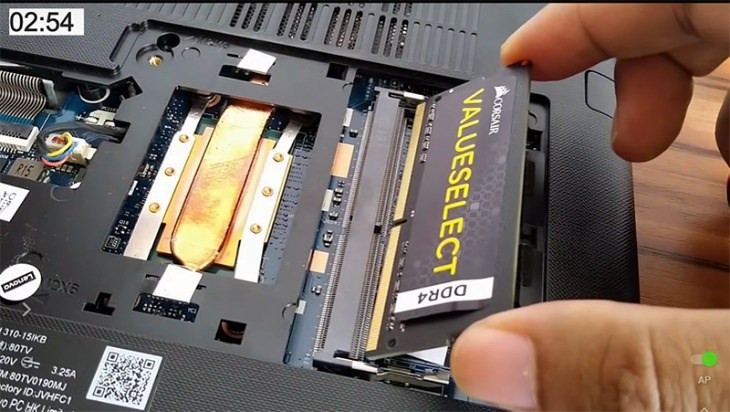 Bạn có thể thử lắp lại khe RAM
Ngoài RAM, các linh kiện mới lắp thêm như ổ cứng, ổ đĩa hay card màn hình cũng có thể gây xung đột. CPU lắp không chuẩn hoặc hỏng cũng là nguyên nhân khiến máy không hiển thị. Với các lỗi kiểu này, nếu bạn không rành kỹ thuật thì tốt nhất nên để kỹ thuật viên kiểm tra, vì thao tác sai có thể làm hỏng thêm linh kiện khác.
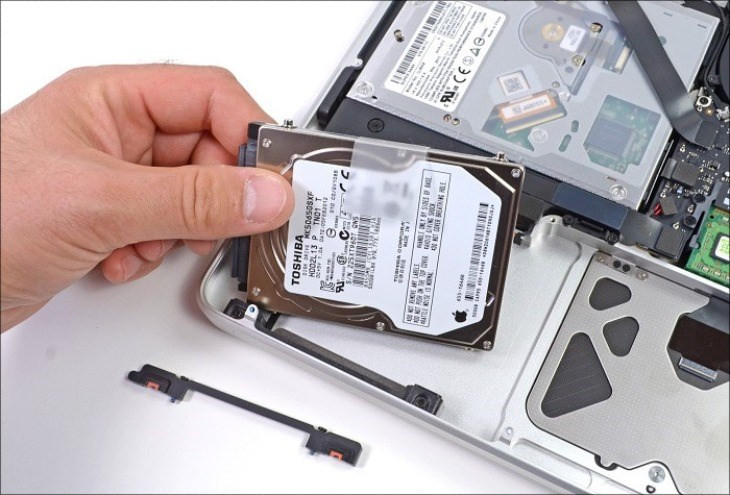 Bạn có thể tháo phần cứng vừa trang bị để kiểm tra lỗi
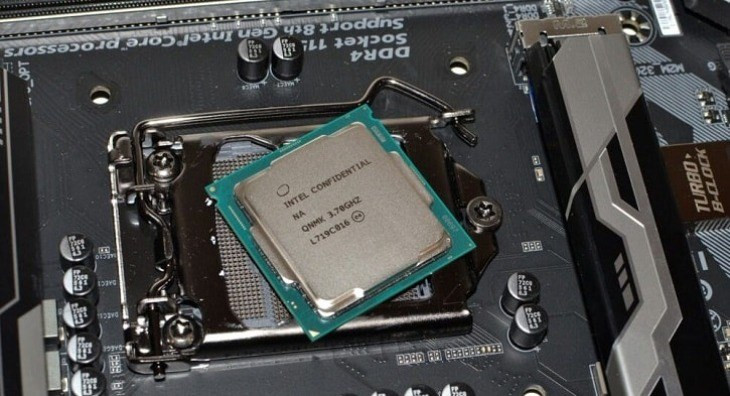 Bạn nên kiểm tra CPU để khắc phục lỗi
Khi nào nên mang máy đi kiểm tra chuyên sâu?
Nếu laptop không vào được màn hình chính dù đã thử gỡ phần mềm, tắt update, dọn dữ liệu và kiểm tra sơ bộ phần cứng, khả năng cao vấn đề nằm ở kết nối màn hình, bo mạch hoặc card đồ họa. Lúc này, việc tự xử lý tại nhà thường không còn phù hợp nữa. Đặc biệt với các máy văn phòng, máy học tập hoặc laptop đã dùng nhiều năm, lỗi phần cứng thường cần thiết bị chẩn đoán chuyên dụng.
 Bạn nên mang máy đến trung tâm bảo hành để được kiểm tra kết nối màn hình
Nếu card đồ họa bị hỏng, giải pháp thường là thay mới. Đây là lỗi ảnh hưởng trực tiếp đến khả năng xuất hình, nên máy có thể vẫn chạy quạt nhưng màn hình hoàn toàn không lên. Trong những trường hợp như vậy, kiểm tra sớm sẽ giúp bạn tiết kiệm thời gian và tránh hỏng lan sang các bộ phận khác.
 Bạn nên thay mới nếu card màn hình bị hỏng
Kết luận
Lỗi laptop không vào được màn hình chính không phải lúc nào cũng nghiêm trọng, nhưng cũng không nên chủ quan. Từ việc quét virus, gỡ phần mềm gây xung đột, tắt Windows Update, dọn ổ cứng cho đến kiểm tra RAM, CPU và card đồ họa — mỗi bước đều giúp khoanh vùng nguyên nhân hiệu quả hơn. Khi đã thử các cách cơ bản mà máy vẫn không khởi động bình thường, nên đưa máy tới nơi sửa chữa uy tín để được chẩn đoán chính xác.
Nếu bạn đang gặp lỗi laptop không vào được màn hình chính, cần tư vấn sửa chữa máy tính hoặc kiểm tra phần cứng, có thể liên hệ CÔNG TY TNHH CÔNG NGHỆ THÔNG TIN TRƯỜNG THỊNH để được hỗ trợ: Địa Chỉ: 14 Trịnh Lỗi, Phường Phú Thọ Hòa, Tp Hồ Chí Minh. MST: 0319013860. Tel: 02838101698 – 0911287898. Email: truongthinhtelecom@gmail.com.