
Bạn đang gặp lỗi máy tính Windows không tìm thấy máy in trong mạng LAN? Bài viết này từ Trường Thịnh Computer hướng dẫn chi tiết, dễ làm, giúp bạn xử lý dứt điểm các nguyên nhân phổ biến như không tương thích hệ điều hành, sai dải IP, tắt chia sẻ máy in, mạng LAN bị “Limited” hay máy chủ nhiễm virus.
Nguyên nhân thường gặp
- Máy in không tương thích hệ điều hành Windows đang sử dụng.
- Máy trạm và máy chủ không cùng dải mạng (IP không cùng lớp).
- Chưa bật File and Printer Sharing trên máy chủ chia sẻ máy in.
- Mạng LAN lỗi “Limited” khiến kết nối nội bộ chập chờn, gián đoạn.
- Máy chủ/máy trạm nhiễm virus, phần mềm độc hại gây xung đột dịch vụ mạng.
Hướng dẫn chi tiết khắc phục
1) Kiểm tra tính tương thích hệ điều hành của máy in
Nếu máy in không hỗ trợ hệ điều hành mà máy tính đang chạy, Windows rất khó nhận diện và kết nối qua LAN. Trước khi cài đặt, bạn nên kiểm tra thông tin tương thích hệ điều hành của máy in (trên tem máy hoặc tài liệu từ nhà sản xuất). Khi máy in hỗ trợ đầy đủ phiên bản Windows của bạn, việc chia sẻ và kết nối trong mạng LAN sẽ ổn định hơn.
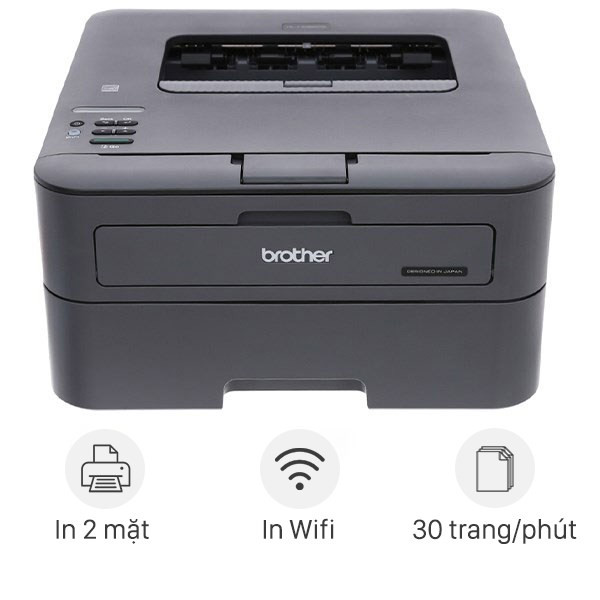 Máy in laser Brother HL-L2366DW dùng làm máy in chia sẻ trong mạng LAN tại văn phòng
2) Kiểm tra địa chỉ IP của máy chủ và máy trạm
Máy chủ là máy tính đang cắm/thiết lập máy in và chia sẻ cho các máy trạm. Nếu máy trạm không cùng dải mạng với máy chủ, Windows sẽ không tìm thấy máy in.
Cách kiểm tra IP trên Windows:
- Nhấn tổ hợp phím Windows + R để mở hộp thoại Run, nhập cmd rồi nhấn Enter để mở Command Prompt.
- Gõ lệnh ipconfig và nhấn Enter, xem thông tin IPv4.
- So sánh IPv4 của máy trạm và máy chủ: chúng cần cùng dải mạng (ví dụ 192.168.1.x) để nhận nhau trong LAN.
Nếu IP khác dải, hãy cấu hình lại địa chỉ IP hoặc kiểm tra DHCP trên router để tất cả máy trong mạng nội bộ nhận cùng lớp địa chỉ.
3) Bật File and Printer Sharing trên máy chủ
Theo mặc định, một số cấu hình Windows có thể tắt chia sẻ tệp và máy in, khiến các máy trạm không thể nhìn thấy máy in trong mạng LAN.
Thực hiện theo các bước sau:
- Mở ô Tìm kiếm, gõ “control panel” và chọn Control Panel.
- Chọn Network and Internet.
- Chọn View network status and tasks.
- Tại mục cài đặt chia sẻ nâng cao, bật Turn on file and printer sharing, sau đó nhấn Save changes.
 Laptop Dell chạy Windows mở Network and Sharing Center để bật chia sẻ máy in
Sau khi bật chia sẻ, hãy đảm bảo máy in đã được đặt ở trạng thái “Shared” trong Devices and Printers để các máy trạm có thể Add Printer qua mạng.
4) Sửa lỗi mạng LAN bị “Limited”
Khi biểu tượng mạng báo “Limited”, kết nối nội bộ có thể hoạt động chập chờn hoặc không có internet, khiến máy trạm không tìm thấy máy in.
Bạn có thể:
- Tắt và bật lại router để làm mới kết nối.
- Kiểm tra cáp mạng, switch, và nguồn điện.
- Nếu vẫn lỗi, liên hệ nhà mạng để được hỗ trợ kỹ thuật, kiểm tra đường truyền và thiết bị.
5) Quét và xử lý virus trên máy chủ/máy trạm
Virus hoặc phần mềm độc hại có thể can thiệp dịch vụ mạng, tường lửa và tiến trình chia sẻ, làm máy in không hiển thị trong LAN.
Khuyến nghị:
- Quét toàn bộ hệ thống bằng Windows Security hoặc phần mềm uy tín.
- Cập nhật Windows và cơ sở dữ liệu diệt virus.
- Trường hợp bị tấn công nặng, cân nhắc sao lưu dữ liệu quan trọng và cài đặt lại Windows để đảm bảo môi trường sạch, ổn định.
Ứng dụng thực tế và đối tượng phù hợp
- Doanh nghiệp vừa và nhỏ cần chia sẻ 1 máy in cho nhiều máy tính trong phòng ban.
- Hộ gia đình có nhiều máy tính muốn dùng chung máy in qua router.
- Trường học, phòng lab cần thiết lập nhanh máy in dùng chung cho sinh viên, nhân viên.
Khi nắm vững các bước trên, bạn sẽ chủ động xử lý hầu hết lỗi “máy tính Windows không tìm thấy máy in trong mạng LAN” mà không cần chờ kỹ thuật.
Điều kiện/Thông số môi trường áp dụng
- Hệ điều hành: Windows (máy in cần hỗ trợ hệ điều hành đang dùng).
- Mạng nội bộ: Router/switch hoạt động ổn định, cáp mạng tốt, không báo “Limited”.
- Địa chỉ IP: Máy chủ và máy trạm cùng dải mạng (IPv4 cùng lớp).
- Chia sẻ: Đã bật Turn on file and printer sharing trên máy chủ và chia sẻ máy in trong Devices and Printers.
- Bảo mật: Máy chủ/máy trạm không nhiễm virus; đã quét Windows Security hoặc giải pháp tương đương.
Kết luận và kêu gọi hành động
Với 5 bước trên, bạn có thể nhanh chóng khắc phục lỗi máy tính Windows không tìm thấy máy in trong mạng LAN: xác minh tương thích hệ điều hành, đồng bộ dải IP, bật chia sẻ máy in, xử lý tình trạng “Limited” và dọn sạch mã độc. Nếu bạn cần đội ngũ kỹ thuật đến tận nơi khảo sát – cấu hình chia sẻ máy in, Trường Thịnh Computer luôn sẵn sàng hỗ trợ nhanh, chuyên nghiệp.
Liên hệ ngay để được tư vấn miễn phí và đặt lịch kỹ thuật:
- Hotline: 02838101698 – 0911287898
- Email: truongthinhtelecom@gmail.com
CÔNG TY TNHH CÔNG NGHỆ THÔNG TIN TRƯỜNG THỊNH
Địa chỉ: 14 Trịnh Lỗi, Phường Phú Thọ Hòa, TP. Hồ Chí Minh
MST: 0319013860
Tel: 02838101698 – 0911287898
Email: truongthinhtelecom@gmail.com
Trường Thịnh Computer – Nơi phân phối máy tính, máy in, máy chiếu, phụ kiện và dịch vụ sửa chữa – cung cấp giải pháp mạng LAN, chia sẻ máy in trọn gói cho gia đình và doanh nghiệp. Gọi ngay để được phục vụ!