
Máy tính không bắt được WiFi là tình huống khá quen thuộc, nhất là khi bạn đang cần làm việc gấp mà mạng lại “dở chứng”. Với kinh nghiệm tổng hợp từ Trường Thịnh Computer, bài viết dưới đây sẽ giúp bạn khoanh vùng nguyên nhân và xử lý lỗi máy tính không bắt được WiFi theo cách dễ hiểu, thực tế và có thể tự làm tại nhà.
Nguyên nhân khiến máy tính không bắt được WiFi
Lỗi máy tính không bắt được WiFi có thể đến từ nhiều phía, từ bộ phát mạng cho đến chính hệ điều hành trên máy. Điều quan trọng nhất là đừng vội nghĩ card WiFi đã hỏng ngay lập tức, vì rất nhiều trường hợp chỉ là do cài đặt sai hoặc tín hiệu mạng không ổn định.
Một số nguyên nhân thường gặp gồm: router hoặc modem gặp sự cố, công tắc phát sóng chưa bật, WiFi trên máy tính đang bị tắt, máy nhiễm virus, xung đột phần mềm VPN/fake IP, hoặc driver mạng bị lỗi, quá cũ hay không tương thích. Khi xác định đúng nguyên nhân, việc sửa lỗi máy tính không bắt được WiFi sẽ nhanh hơn rất nhiều.
Kiểm tra router, modem và trạng thái mạng trước tiên
Trước khi thao tác trên laptop, bạn nên kiểm tra bộ phát WiFi đang hoạt động bình thường hay không. Hãy thử dùng điện thoại hoặc một thiết bị khác để kết nối vào cùng mạng. Nếu mọi thiết bị đều không vào được mạng, khả năng cao vấn đề nằm ở router hoặc modem chứ chưa chắc do máy tính.
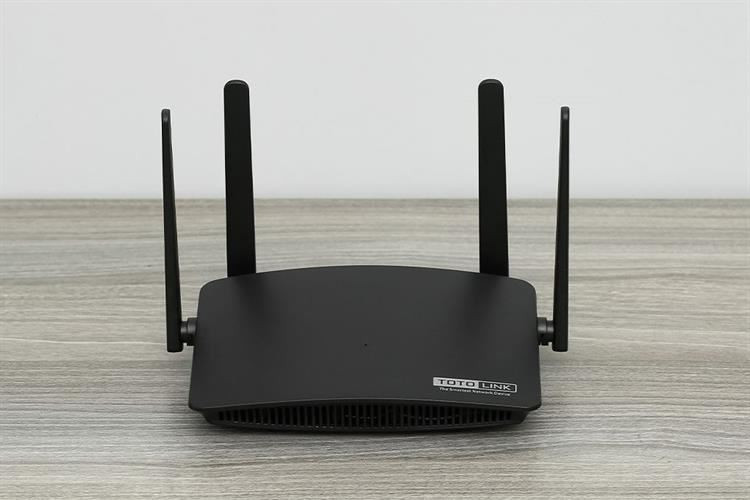 Router WiFi chuẩn AC1200 Totolink A720R thường được dùng trong gia đình và văn phòng nhỏ
Trong trường hợp thiết bị phát sóng có đèn báo bất thường, bạn nên tắt nguồn và khởi động lại. Nếu mạng đang quá tải hoặc tín hiệu yếu, hãy đợi thêm một lúc rồi thử kết nối lại. Đây là bước đơn giản nhưng lại xử lý được khá nhiều lỗi máy tính không bắt được WiFi ngay từ đầu.
Kiểm tra WiFi trên laptop Windows và chế độ máy bay
Nhiều người gặp lỗi vì vô tình tắt WiFi bằng phím chức năng hoặc bật chế độ máy bay mà không để ý. Khi chế độ máy bay được kích hoạt, toàn bộ kết nối không dây sẽ bị ngắt, nên máy tính không bắt được WiFi là chuyện dễ hiểu.
 Chế độ máy bay trên Windows có thể khiến máy tính ngắt toàn bộ kết nối WiFi
Bạn nên kiểm tra biểu tượng WiFi ở góc màn hình, đồng thời quan sát chế độ máy bay trong phần cài đặt nhanh. Nếu WiFi đang bị tắt, chỉ cần bật lại là hệ thống có thể nhận mạng như bình thường. Cách này nghe đơn giản, nhưng nó là nguyên nhân phổ biến nhất trong các trường hợp máy tính không bắt được WiFi trên Windows.
Thiết lập lại cài đặt mạng trong Control Panel
Khi các thao tác cơ bản chưa hiệu quả, bạn có thể kiểm tra cài đặt mạng trong Control Panel. Đây là cách khá hữu ích khi laptop nhận sóng yếu, không hiển thị WiFi, hoặc biểu tượng mạng có dấu hiệu bất thường.
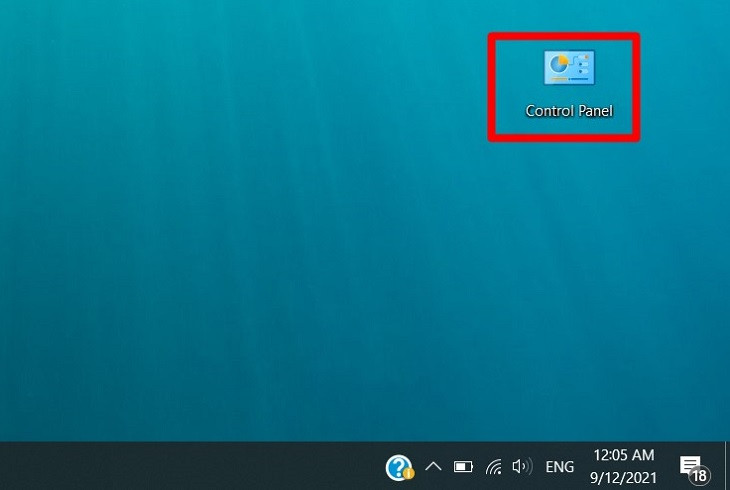 Mở Control Panel là bước đầu để kiểm tra lại thiết lập mạng trên Windows
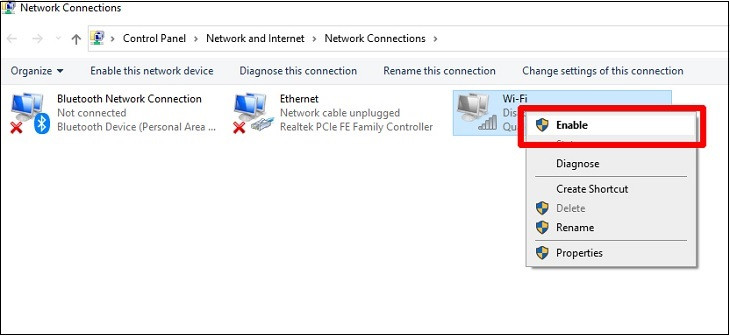
Từ Control Panel, bạn vào Network and Sharing Center, tiếp tục chọn Change adapter settings. Nếu biểu tượng WiFi đang bị mờ hoặc ở trạng thái ngắt kết nối, hãy nhấn chuột phải và chọn Connect. Với nhiều máy, chỉ cần làm đúng chuỗi bước này là đã khắc phục được lỗi máy tính không bắt được WiFi mà không cần can thiệp sâu hơn.
 Chọn Network and Sharing Center để xem trạng thái kết nối của máy tính
Xử lý driver WiFi và quét lại phần cứng
Driver mạng lỗi là một trong những nguyên nhân rất hay gặp, nhất là sau khi cập nhật Windows hoặc cài phần mềm lạ. Nếu máy tính không bắt được WiFi trong thời gian dài, bạn nên kiểm tra lại adapter mạng và cài đặt driver WiFi mới hơn.
 Vào Device Manager để kiểm tra và quản lý Network Adapters trên laptop
Trong Device Manager, bạn mở Network Adapters, chọn card WiFi rồi gỡ cài đặt nếu cần. Sau đó, dùng tính năng Scan for hardware changes để Windows nhận lại thiết bị. Nếu vẫn chưa ổn, hãy cài driver WiFi mới phù hợp với model máy. Đây là bước quan trọng vì driver cũ hoặc xung đột driver có thể khiến máy tính không bắt được WiFi dù router vẫn hoạt động tốt.
 Gỡ cài đặt driver WiFi cũ rồi quét lại phần cứng để Windows nhận thiết bị mới
Làm mới IP, reset mạng và dùng công cụ sửa lỗi của Windows
Nếu vẫn còn lỗi, khả năng cao máy đang gặp xung đột địa chỉ IP hoặc cấu hình mạng bị sai. Lúc này, bạn có thể mở Command Prompt với quyền quản trị và dùng lệnh reset TCP/IP để làm mới toàn bộ cấu hình mạng. Cách này thường hiệu quả với tình huống máy tính không bắt được WiFi sau khi thay đổi phần mềm hoặc cài đặt hệ thống.
 Mở Command Prompt với quyền quản trị để thực hiện lệnh reset mạng
Ngoài ra, Windows 10 và các phiên bản tương tự đều có công cụ Internet Connection Troubleshooter. Bạn vào Settings, chọn Update & Security, rồi mở mục Troubleshoot để chạy trình sửa lỗi tự động. Công cụ này không phải lúc nào cũng giải quyết triệt để, nhưng nó rất đáng thử vì đôi khi chỉ một thao tác là đã gỡ được lỗi máy tính không bắt được WiFi.
Cách khắc phục máy tính không bắt được WiFi trên MacBook
Với MacBook, nguyên nhân cũng thường xoay quanh router, cấu hình mạng, xung đột phần mềm hoặc địa chỉ IP bị “kẹt”. Việc đầu tiên bạn nên làm là kiểm tra đèn báo trên router, dây nguồn, dây mạng và thử lại sau vài phút nếu mạng đang chập chờn.
 Kiểm tra dây router và trạng thái bộ phát là bước cần làm khi MacBook không vào được WiFi
Nếu MacBook đã lưu quá nhiều mạng cũ, bạn có thể xóa mạng WiFi rồi kết nối lại trong phần Network Preferences. Bên cạnh đó, hãy thử khởi động lại máy để làm mới hệ thống, vì xung đột ứng dụng nền đôi khi cũng khiến máy tính không bắt được WiFi. Một hướng xử lý khác là vào System Preferences, chọn Network, rồi làm mới DHCP Lease trong thẻ TCP/IP để cấp lại IP mới cho thiết bị.
Khi nào nên mang máy đến trung tâm sửa chữa
Nếu bạn đã thử hết những bước cơ bản mà máy tính không bắt được WiFi vẫn không thay đổi, khả năng cao phần cứng mạng bên trong máy đang gặp lỗi. Đó có thể là card WiFi hỏng, chập chờn hoặc bị ảnh hưởng bởi va đập, ẩm, bụi bẩn theo thời gian.
Trong trường hợp này, bạn nên mang máy đến nơi sửa chữa uy tín để kiểm tra kỹ hơn. Việc tự tháo máy khi không có kinh nghiệm dễ làm phát sinh lỗi mới, trong khi kỹ thuật viên có thể đo kiểm, thay thế hoặc cập nhật đúng linh kiện cần thiết. Nếu cần hỗ trợ mua máy tính, máy in, máy chiếu, phụ kiện hoặc sửa chữa thiết bị, bạn có thể liên hệ Trường Thịnh Computer để được tư vấn cụ thể.
Kết luận
Lỗi máy tính không bắt được WiFi không hề hiếm, nhưng phần lớn đều có thể xử lý được nếu bạn đi từ những bước đơn giản nhất: kiểm tra router, bật lại WiFi, xem chế độ máy bay, reset mạng, cập nhật driver và làm mới IP. Chỉ khi các cách này không còn hiệu quả, bạn mới nên nghĩ đến phương án kiểm tra phần cứng hoặc cài lại Windows.
CÔNG TY TNHH CÔNG NGHỆ THÔNG TIN TRƯỜNG THỊNH
Địa Chỉ: 14 Trịnh Lỗi, Phường Phú Thọ Hòa, Tp Hồ Chí Minh
MST: 0319013860
Tel: 02838101698 – 0911287898
Email: truongthinhtelecom@gmail.com