














Bạn đã kết nối vào WiFi nhưng trình duyệt vẫn báo không có Internet? Tình trạng “kết nối WiFi nhưng không có mạng” gây gián đoạn công việc, học tập và giải trí. Bài viết dưới đây tổng hợp nguyên nhân phổ biến và hướng dẫn chi tiết các cách xử lý từ cơ bản đến nâng cao để bạn tự khắc phục nhanh trên laptop Windows.
Tóm tắt nhanh
- Nguồn lỗi có thể đến từ nhà mạng, modem/router hoặc chính laptop.
- Thử các bước đơn giản trước: kiểm tra trên thiết bị khác, khởi động lại modem/router và laptop.
- Khắc phục sâu bằng Windows Network Troubleshooter, cấu hình IP/DNS, Network Reset, lệnh Command Prompt, cập nhật driver mạng.
- Kiểm tra phần cứng: cáp mạng, cổng kết nối và tình trạng card mạng.
- Khi đã thử các phương án mà vẫn không có mạng, hãy liên hệ nhà cung cấp dịch vụ Internet (ISP) để được hỗ trợ.
1. Nguyên nhân khiến laptop kết nối WiFi nhưng không có mạng
Sự cố có thể xuất phát từ nhiều phía, trong đó phổ biến là:
- Nhà mạng tạm ngưng dịch vụ do chậm thanh toán, đang bảo trì hoặc gặp lỗi hệ thống diện rộng.
- Modem/router quá tải, hoạt động liên tục trong thời gian dài, lỗi cấu hình IP/DNS/Gateway hoặc dây/cổng mạng hư hỏng.
- Laptop xung đột IP, lỗi Limited, driver mạng lỗi/cũ, thiết lập tường lửa hoặc proxy chặn lưu lượng, nhiễm mã độc, lỗi trình duyệt, sai thời gian hệ thống hoặc xung đột phần mềm sau khi reset/restore.
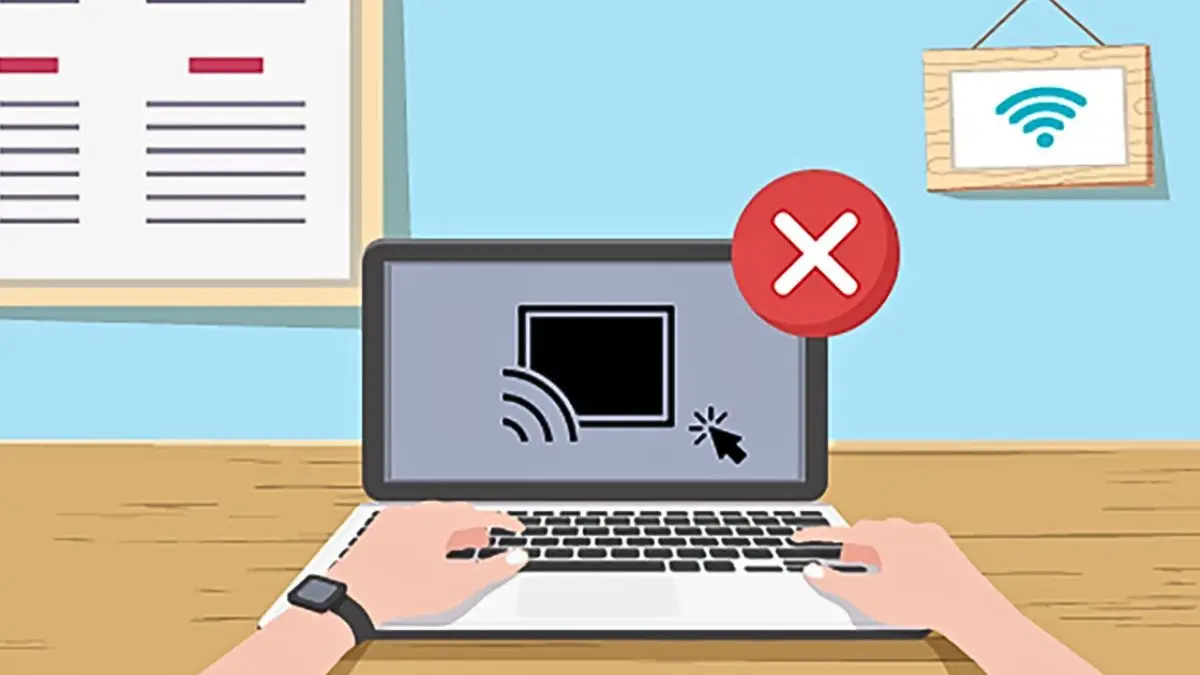 Tổng hợp các nhóm nguyên nhân thường gây mất Internet dù đã kết nối WiFiMột số nguyên nhân gây lỗi kết nối WiFi nhưng không có mạng trên laptop
2. Các bước kiểm tra cơ bản (nên làm ngay)
2.1. Thử trên thiết bị khác
Kết nối cùng mạng WiFi bằng điện thoại hoặc máy tính bảng. Nếu thiết bị khác vẫn vào mạng bình thường, lỗi nằm ở laptop. Ngược lại, khả năng cao do modem/router hoặc nhà mạng. Nếu nghi hết hạn cước, hãy thanh toán để khôi phục dịch vụ.
 Dùng điện thoại hoặc tablet để kiểm tra xem mạng có vào được khôngKiểm tra kết nối trên các thiết bị khác ngoài laptop
2.2. Khởi động lại thiết bị
- Tắt và bật lại router/modem (rút điện 10–30 giây rồi cắm lại).
- Khởi động lại laptop.
Việc làm mới này giúp xóa lỗi tạm thời, giải phóng xung đột kết nối và cấp phát lại IP.
3. Giải pháp phần mềm trên Windows
3.1. Dùng Windows Network Troubleshooter
Trình chẩn đoán tích hợp của Windows có thể tự động phát hiện và khắc phục một số lỗi thường gặp.
- Mở Settings (Windows + I) > Network & Internet > Status.
- Chọn Network troubleshooter và làm theo hướng dẫn.
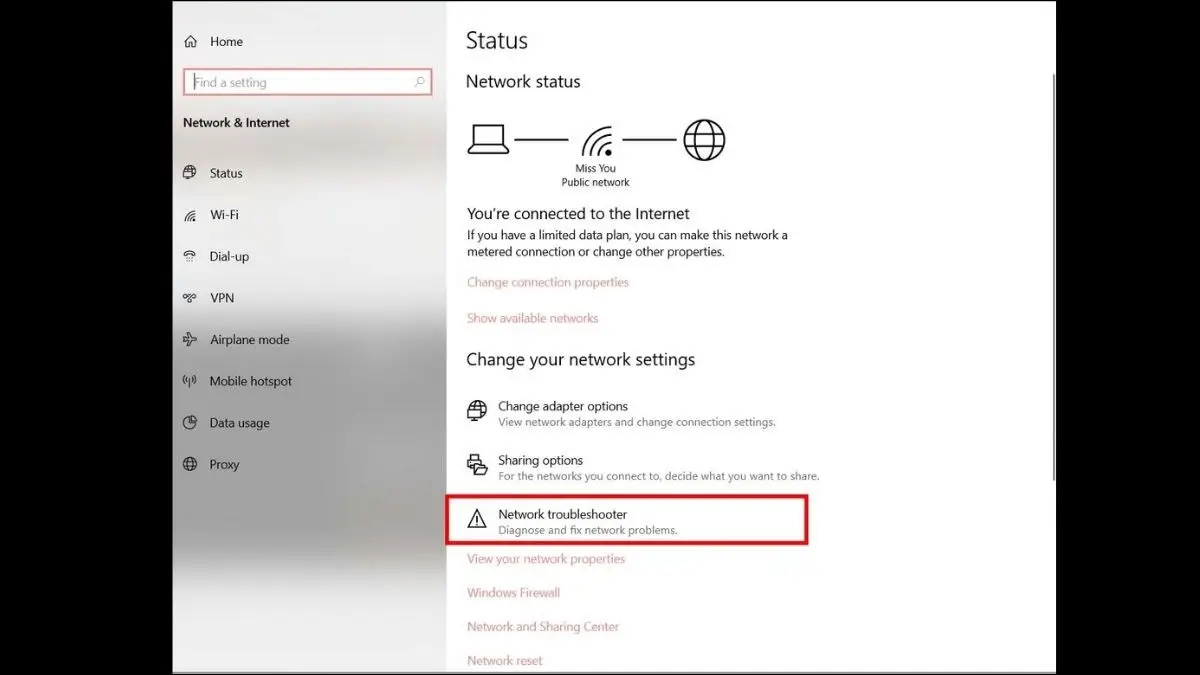 Mở trình khắc phục sự cố mạng trong Windows để tự động chẩn đoán lỗiClick vào Network troubleshooter
3.2. Kiểm tra và cấu hình lại địa chỉ IP/DNS
Trước hết, xem cấu hình IP hiện tại:
- Nhấn Windows + R, gõ cmd, Enter để mở Command Prompt.
- Gõ lệnh ipconfig, Enter để kiểm tra địa chỉ IP, Default Gateway và DNS.
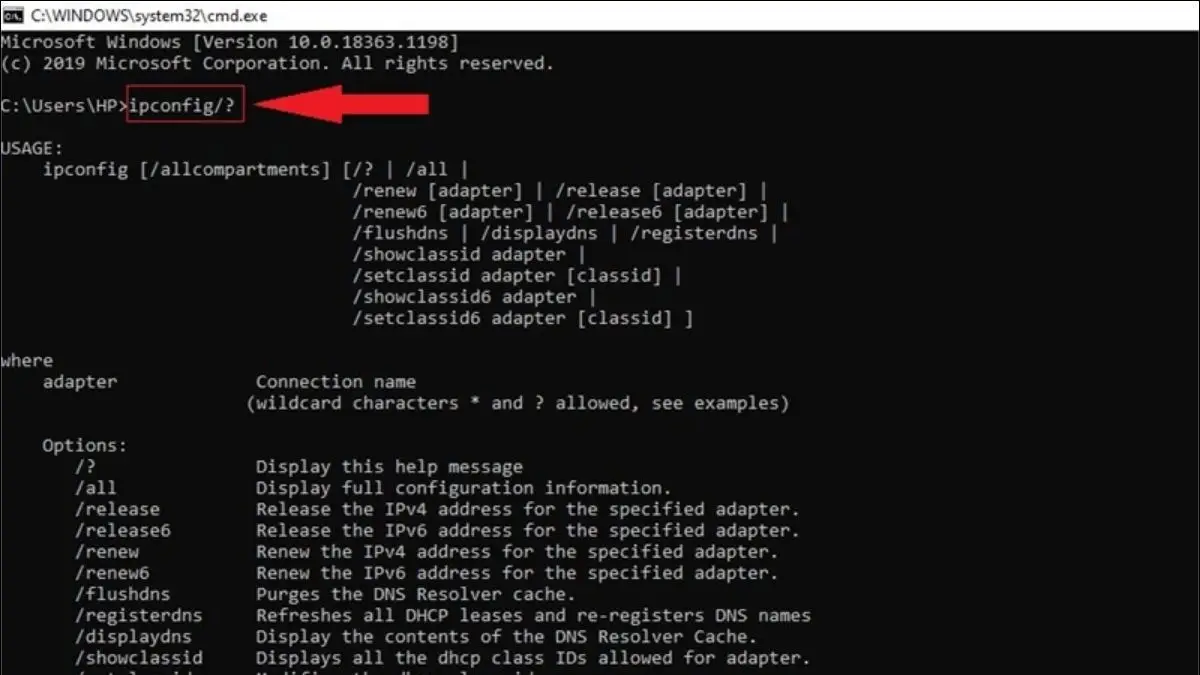 Xem nhanh IP, Gateway và DNS bằng lệnh ipconfig trong Command PromptNhấn Enter để xem địa chỉ IP
Nếu nghi DHCP cấp IP lỗi hoặc xung đột IP, bạn có thể đổi sang IP tĩnh:
- Vào Settings > Network & Internet > WiFi > chọn mạng đang dùng > Edit ở mục IP settings.
- Chuyển Automatic (DHCP) sang Manual.
- Nhập IP, Subnet mask, Gateway, Preferred DNS và Alternate DNS theo thông tin từ nhà mạng/quản trị mạng.
Lưu ý: Với đa số hộ gia đình, để Automatic (DHCP) là phù hợp; chỉ đặt IP tĩnh khi nắm rõ dải mạng và cấu hình.
3.3. Thiết lập lại cài đặt mạng (Network Reset)
Khi lỗi đến từ cấu hình hệ thống, Network Reset giúp đưa các thành phần mạng về mặc định.
- Settings > Network & Internet > Status > Network reset > Reset now.
- Máy sẽ khởi động lại; bạn cần kết nối lại WiFi và cấu hình VPN/Proxy (nếu có).
3.4. Chạy các lệnh sửa lỗi trong Command Prompt
Mở Command Prompt (Run as administrator) và lần lượt thực thi:
- ipconfig /release
- ipconfig /renew
- netsh winsock reset
- netsh int ip reset
- ping google.com
- tracert google.com
Các lệnh trên giúp cấp lại IP, làm sạch Winsock, đặt lại TCP/IP, đồng thời kiểm tra đường truyền đến Internet.
 Thực thi bộ lệnh reset TCP/IP, Winsock và cấp lại IP để khôi phục kết nốiBạn gõ các lệnh và nhấn Enter
3.5. Kiểm tra tường lửa và phần mềm diệt virus
- Mở Windows Defender Firewall hoặc phần mềm bảo mật bạn đang dùng.
- Rà soát rule có thể chặn trình duyệt/ứng dụng, proxy bắt buộc hoặc lọc SSL.
- Tạm thời tắt/bỏ chặn để thử nghiệm; sau đó thiết lập ngoại lệ an toàn cho ứng dụng cần truy cập mạng.
3.6. Cập nhật driver mạng (WiFi/LAN)
- Mở Device Manager (Windows + X > Device Manager).
- Chuột phải vào adapter mạng > Properties > tab Driver > Update Driver.
- Chọn Search automatically for drivers để Windows tìm và cài phiên bản mới.
Cập nhật driver giúp sửa lỗi tương thích, cải thiện ổn định và tốc độ kết nối.
4. Giải pháp phần cứng cần kiểm tra
4.1. Kiểm tra cáp và cổng mạng
- Đảm bảo đầu RJ45 cắm chắc vào cổng LAN router và laptop (nếu dùng mạng dây).
- Quan sát đèn báo cổng LAN; thay dây khác nếu nghi đứt/gãy/chập chờn.
- Với WiFi, kiểm tra nguồn và vị trí đặt router, tránh góc khuất kín kim loại/bê tông dày.
4.2. Kiểm tra card mạng
Sau khi đã thử tất cả cách phần mềm mà vẫn “kết nối WiFi nhưng không có mạng”, có thể phần cứng card mạng gặp vấn đề. Hãy mang máy đến trung tâm uy tín để chẩn đoán và thay thế nếu cần.
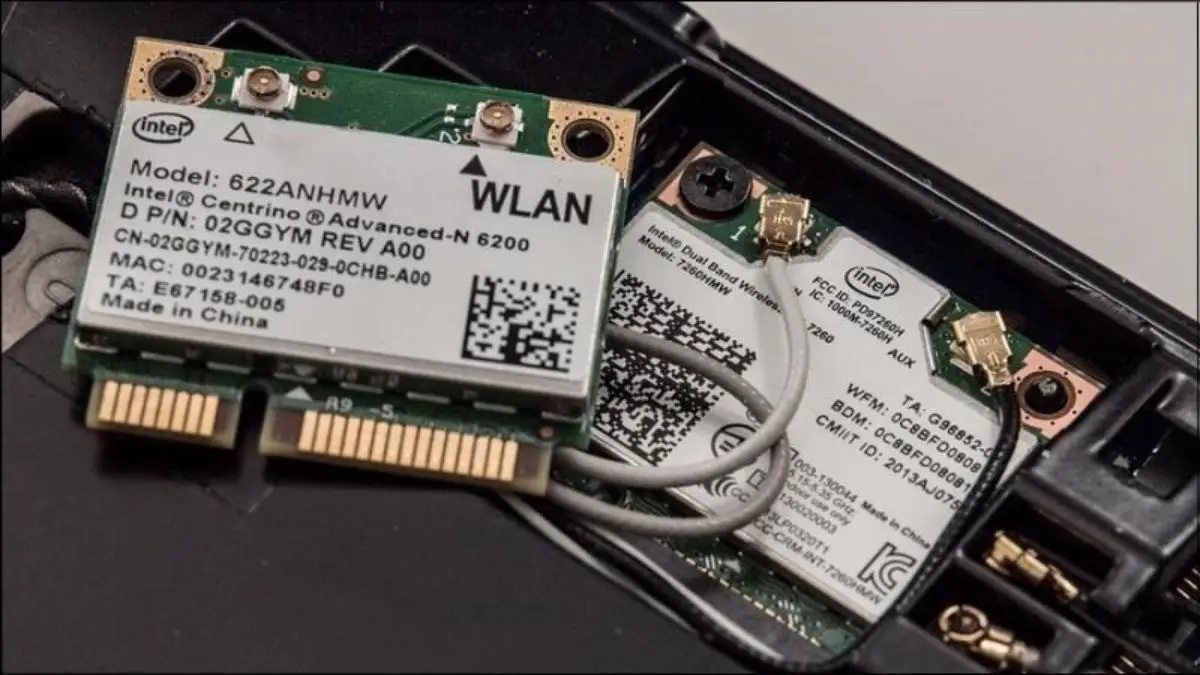 Biểu hiện card mạng lỗi có thể gây mất kết nối dù vẫn thấy WiFiCó thể card mạng trên laptop của bạn đã bị lỗi
5. Câu hỏi thường gặp (FAQ)
5.1. Vì sao cần cập nhật driver WiFi?
Driver là cầu nối giữa Windows và phần cứng mạng. Phiên bản mới thường vá lỗi, tối ưu hiệu năng, tăng tính ổn định và bảo mật. Nếu bạn thường xuyên bị rớt mạng, Limited hoặc chậm bất thường, nên kiểm tra và cập nhật driver.
5.2. Khi nào cần gọi nhà mạng (ISP)?
- Không thiết bị nào trong nhà vào được Internet.
- Mạng chập chờn diện rộng, ping/tracert cho thấy đứt quãng ngoài phạm vi modem/router.
- Sau khi đã reset cấu hình và thử nhiều phương án vẫn không khắc phục được.
Hãy chuẩn bị thông tin thời điểm bắt đầu lỗi, mô tả chi tiết triệu chứng để kỹ thuật ISP xử lý nhanh hơn.
6. Ứng dụng thực tế và đối tượng phù hợp
- Nhân viên văn phòng, học sinh – sinh viên: cần Internet ổn định để làm việc/học online.
- Game thủ, streamer: tối ưu ping/độ trễ bằng cách cấu hình IP/DNS, cập nhật driver.
- Doanh nghiệp nhỏ/hộ gia đình: quy trình chẩn đoán nhanh (kiểm tra thiết bị khác, khởi động lại, reset mạng) giúp giảm thời gian gián đoạn.
7. Thiết lập và thông số cần lưu ý (tham khảo)
- Đường dẫn thao tác nhanh trên Windows:
- Settings > Network & Internet > Status > Network troubleshooter
- Settings > Network & Internet > WiFi > IP settings > Edit
- Settings > Network & Internet > Status > Network reset
- Trường cấu hình IP khi đặt Manual:
- IP address
- Subnet mask
- Default Gateway
- Preferred DNS
- Alternate DNS
- Bộ lệnh khắc phục trong Command Prompt (Administrator):
- ipconfig /release
- ipconfig /renew
- netsh winsock reset
- netsh int ip reset
- ping google.com
- tracert google.com
- Phím tắt hữu ích:
- Windows + I: mở Settings
- Windows + R: mở hộp thoại Run
- Windows + X: mở Quick Link (Device Manager, Network Connections…)
Kết luận và liên hệ Trường Thịnh Computer
Với các bước trên, bạn có thể tự xử lý nhanh tình trạng laptop kết nối WiFi nhưng không có mạng. Nếu cần kiểm tra sâu hơn, thay card mạng, cài đặt lại hệ thống hoặc tư vấn thiết bị WiFi/router tối ưu cho gia đình và doanh nghiệp, đội ngũ kỹ thuật Trường Thịnh Computer luôn sẵn sàng hỗ trợ.
Liên hệ ngay để được tư vấn miễn phí và phục vụ tận nơi:
- Hotline mua hàng – kỹ thuật: 02838101698 – 0911287898
- Email: truongthinhtelecom@gmail.com
- Địa chỉ: 14 Trịnh Lỗi, Phường Phú Thọ Hòa, TP. Hồ Chí Minh
- CÔNG TY TNHH CÔNG NGHỆ THÔNG TIN TRƯỜNG THỊNH
- MST: 0319013860
Trường Thịnh Computer – Nơi phân phối máy tính, máy in, máy chiếu, phụ kiện chính hãng và dịch vụ sửa chữa – lắp đặt – bảo trì trọn gói cho cá nhân và doanh nghiệp. Chúng tôi cam kết giải pháp tối ưu, tiết kiệm và hiệu quả cho mọi nhu cầu CNTT của bạn.