













Máy tính không lên màn hình là sự cố khiến nhiều người dùng hoang mang: bật nguồn nhưng màn hình đen ngắt, không có tín hiệu, thao tác nào cũng “vô hiệu”. Bài viết này giúp bạn hiểu rõ nguyên nhân và từng bước khắc phục khi máy tính không hiển thị, áp dụng cho cả PC và laptop. Nội dung tập trung từ khóa “máy tính không lên màn hình”, tối ưu SEO, đồng thời phù hợp người dùng Việt.
Máy tính không lên màn hình là gì?
Đây là tình huống bạn nhấn nút nguồn để khởi động hệ thống, quạt chạy, đèn nguồn sáng (hoặc không), nhưng màn hình chỉ hiện đen/trắng/xanh và không xuất bất kỳ nội dung nào. Sự cố có thể đến từ phần cứng (RAM, card màn hình, dây cáp, nguồn, màn hình) hoặc phần mềm (driver, hệ điều hành).
 Máy tính không lên hình khi khởi động dù hệ thống đang chạy quạt và đèn nguồn
Nguyên nhân khiến máy tính không lên màn hình
Card màn hình (GPU) hư hỏng
Card màn hình đảm nhiệm xử lý, xuất tín hiệu hình ảnh. Nếu GPU hỏng, chập, quá nhiệt hoặc khe cắm lỏng, màn hình sẽ không nhận được tín hiệu.
RAM lỏng hoặc lỗi
RAM là bộ nhớ truy xuất tạm thời. Thanh RAM bám bụi, oxy hóa chân tiếp xúc hoặc cắm chưa chặt có thể gây lỗi không hiển thị.
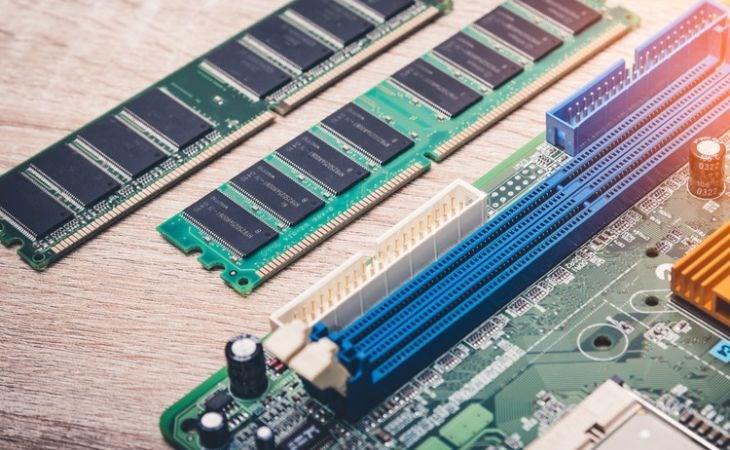 Thanh RAM bị lỏng hoặc bám bụi khiến hệ thống POST thất bại, không hiện hình
Dây cáp màn hình/cổng kết nối sai hoặc hỏng
Cáp HDMI/DP/VGA hỏng, lỏng, cắm sai cổng (ví dụ cắm lên cổng mainboard khi đang dùng VGA rời) khiến màn hình báo “No signal”.
Quên bật màn hình/thiết lập nguồn màn hình sai
Một số màn hình có nút nguồn tách riêng, hoặc tự chuyển sai nguồn vào (Input Source), dẫn đến không hiển thị dù máy tính đã khởi động.
Thiết bị ngoại vi/cáp tín hiệu bị trục trặc
Cáp kết nối từ thiết bị ngoại vi (ví dụ bàn phím tích hợp hub hoặc docking) lên màn hình có thể gây mất nguồn/gián đoạn tín hiệu nếu hỏng hoặc cấp nguồn kém.
Lỗi hệ điều hành/driver khiến máy tự khởi động màn hình liên tục
Driver đồ họa xung đột, cập nhật Windows lỗi, điện áp không ổn định… có thể làm màn hình chớp tắt, reset liên tục hoặc treo đen.
6 cách khắc phục lỗi máy tính không lên màn hình
Dưới đây là các bước xử lý từ cơ bản đến nâng cao, bạn nên thực hiện lần lượt:
1) Tắt máy hoàn toàn rồi khởi động lại
- Nhấn giữ nút nguồn 7–10 giây để tắt hẳn.
- Đợi 30 giây, bật lại máy.
- Quan sát tiếng quạt, đèn nguồn trên case/màn hình để xác nhận trạng thái.
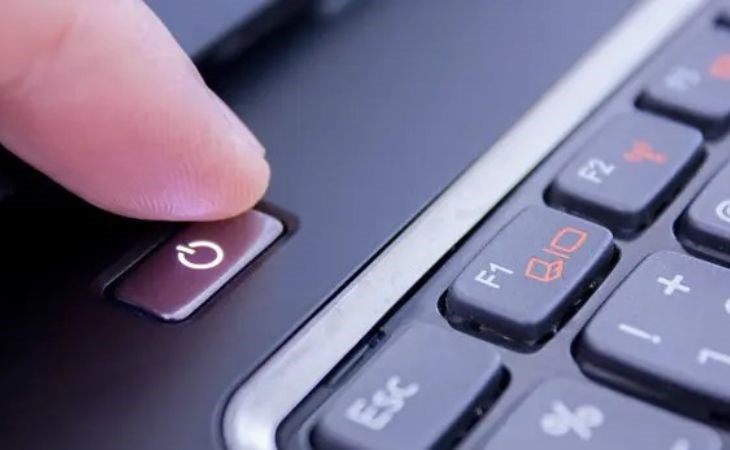 Nhấn giữ nút nguồn để tắt hẳn hệ thống trước khi khởi động lại
Mẹo: Nếu dùng laptop, có thể tháo sạc, nhấn giữ nguồn 15–20 giây để xả điện, sau đó cắm sạc và bật lại.
2) Kiểm tra CPU và tản nhiệt
- Quan sát quạt CPU có quay ổn định không; nếu không, vệ sinh bụi và kiểm tra dây cấp nguồn (CPU_FAN).
- Đảm bảo CPU gắn đúng socket, keo tản nhiệt đủ/đúng vị trí để tránh quá nhiệt gây treo đen.
- Kiểm tra 8-pin/4-pin CPU (EPS) từ PSU lên main đã cắm chặt.
3) Tháo lắp lại RAM
- Tắt nguồn, rút điện.
- Tháo RAM, vệ sinh nhẹ chân tiếp xúc bằng khăn mềm/nhựa tẩy, tránh dung dịch dẫn điện.
- Gắn lại RAM đúng chiều, nghe “khấc” khóa hai đầu.
- Nếu có nhiều thanh, thử từng thanh ở từng khe để loại trừ lỗi.
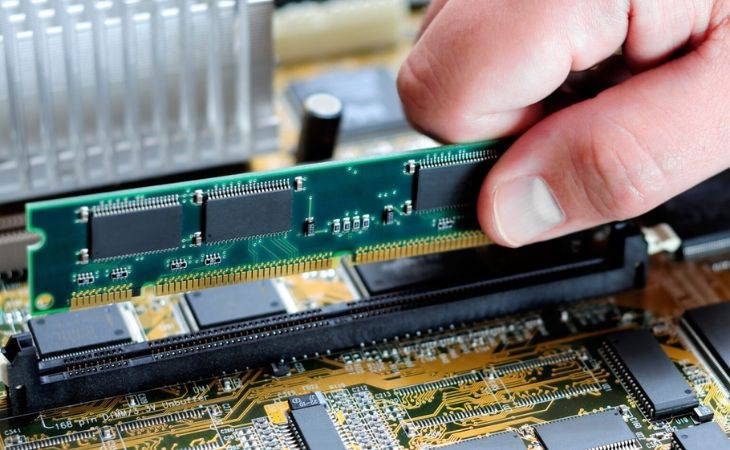 Vệ sinh chân RAM và cắm lại đúng khe để loại bỏ lỗi tiếp xúc
4) Kiểm tra cáp/khe xuất hình
- Rút và cắm lại cáp HDMI/DP/DVI/VGA cả hai đầu; thử đổi cáp khác nếu có.
- Kiểm tra bạn đã cắm đúng cổng: nếu dùng card rời, cắm màn hình vào cổng trên card rời thay vì cổng video trên mainboard.
- Trên màn hình, chọn đúng Input Source (Auto/HDMI 1/DP…).
- Nếu có màn hình khác, thử thay để xác định lỗi từ màn hay từ máy.
5) Thử với card màn hình khác hoặc thay mới
- Nếu nghi GPU lỗi: tháo card, vệ sinh chân PCIe, cắm lại chắc chắn; kiểm tra dây cấp nguồn PCIe 6/8-pin.
- Thử xuất hình bằng iGPU (cắm màn vào mainboard) nếu CPU hỗ trợ, để loại trừ lỗi từ VGA rời.
- Khi card rời hỏng nặng, nên thay thế tại đơn vị uy tín.
 Thay card đồ họa mới khi GPU cũ hư hỏng sau thời gian dài sử dụng
6) Kiểm tra đèn LED trạng thái
- Đèn nguồn màn hình (xanh/cam/đỏ) không sáng: kiểm tra dây nguồn màn hình, công tắc nguồn phía sau.
- Đèn LED trên mainboard (VGA/DRAM/CPU/BOOT) nếu sáng cố định: tham chiếu theo màu để xác định linh kiện lỗi.
- Đảm bảo ổ cắm/nguồn điện ổn định, tránh lỏng lẻo.
Mẹo phòng tránh tái diễn lỗi
- Vệ sinh máy định kỳ 3–6 tháng: quạt, tản, khe RAM, cổng kết nối.
- Cập nhật driver đồ họa và Windows phiên bản ổn định; tránh cài driver không rõ nguồn.
- Dùng UPS/ổn áp cho PC tại khu vực điện áp chập chờn.
- Không rút/cắm nóng cáp video liên tục; thao tác nhẹ tay, đúng chuẩn cổng.
- Theo dõi nhiệt độ CPU/GPU bằng phần mềm giám sát; xử lý sớm khi quá nhiệt.
Ứng dụng thực tế và đối tượng phù hợp
- Văn phòng, gia đình: xử lý nhanh lỗi màn hình đen, đảm bảo công việc/liên lạc không gián đoạn.
- Game thủ, đồ họa: tối ưu kết nối GPU, nguồn, driver giúp hệ thống ổn định.
- Kỹ thuật tại doanh nghiệp: checklist kiểm tra phần cứng nhanh khi máy không xuất hình.
Thông tin kỹ thuật cần kiểm tra (bullet)
- CPU/tản nhiệt: quạt CPU, keo tản, EPS 8-pin/4-pin.
- RAM: số lượng thanh, khe cắm, tình trạng tiếp xúc/chân RAM.
- VGA: tình trạng card rời, nguồn PCIe 6/8-pin, thử iGPU.
- Cáp/kết nối: HDMI/DP/DVI/VGA, đúng cổng xuất hình, Input Source màn hình.
- Màn hình/đèn LED: nguồn màn hình, đèn báo trạng thái, thử màn khác.
- Nguồn (PSU): công suất đủ, đường 12V ổn định, dây 24-pin main.
- Phần mềm: driver đồ họa, cập nhật hệ điều hành, BIOS/UEFI (nếu cần và có kinh nghiệm).
Dịch vụ hỗ trợ từ Trường Thịnh Computer
Nếu bạn đã thử các bước trên nhưng máy vẫn không hiển thị, đừng lo. Trường Thịnh Computer hỗ trợ:
- Kiểm tra tổng thể phần cứng, vệ sinh – thay keo tản.
- Xử lý lỗi RAM, VGA, PSU, mainboard.
- Cập nhật/khôi phục hệ điều hành, driver đồ họa.
- Tư vấn thay thế linh kiện phù hợp ngân sách và nhu cầu thực tế.
Chúng tôi là nơi phân phối máy tính, máy in, máy chiếu, phụ kiện chính hãng, đồng thời cung cấp – sửa chữa máy tính chuyên nghiệp, bảo hành rõ ràng.
Khi gặp lỗi “máy tính không lên màn hình”, bạn nên kiểm tra theo thứ tự: nguồn – màn hình – cáp – RAM – VGA – CPU/driver. Xử lý đúng bước sẽ tiết kiệm thời gian và chi phí. Cần hỗ trợ tại chỗ hoặc kiểm tra chuyên sâu, hãy liên hệ Trường Thịnh Computer để được kỹ thuật viên tư vấn và khắc phục nhanh chóng.
- Hotline tư vấn nhanh: -02838101698 – 0911287898
- Email: truongthinhtelecom@gmail.com
- CÔNG TY TNHH CÔNG NGHỆ THÔNG TIN TRƯỜNG THỊNH
- Địa chỉ: 14 Trịnh Lỗi, Phường Phú Thọ Hòa, Tp Hồ Chí Minh
- MST: 0319013860
Trường Thịnh Computer – đồng hành cùng bạn trong mọi sự cố phần cứng và phần mềm, khôi phục màn hình hiển thị chỉ trong vài bước!