
Nếu bạn đang tìm cách phát wifi từ máy tính Win 10 mới nhất để chia sẻ Internet cho điện thoại, tablet hoặc một chiếc PC khác, Mobile hotspot trên Windows 10 là giải pháp nhanh, ổn định và an toàn. Bài viết này cập nhật đầy đủ các phương pháp hoạt động tốt trên phiên bản Windows 10 hiện nay, kèm mẹo tối ưu tốc độ, phạm vi phủ sóng và bảo mật.
Việc biến laptop/PC thành điểm phát wifi giúp bạn linh hoạt tại nhà, nơi làm việc hoặc trong các tình huống không có router. Dưới đây là hướng dẫn chi tiết, từ thiết lập cơ bản đến khắc phục lỗi thường gặp, đảm bảo bạn có thể triển khai ngay và kết nối mượt mà.
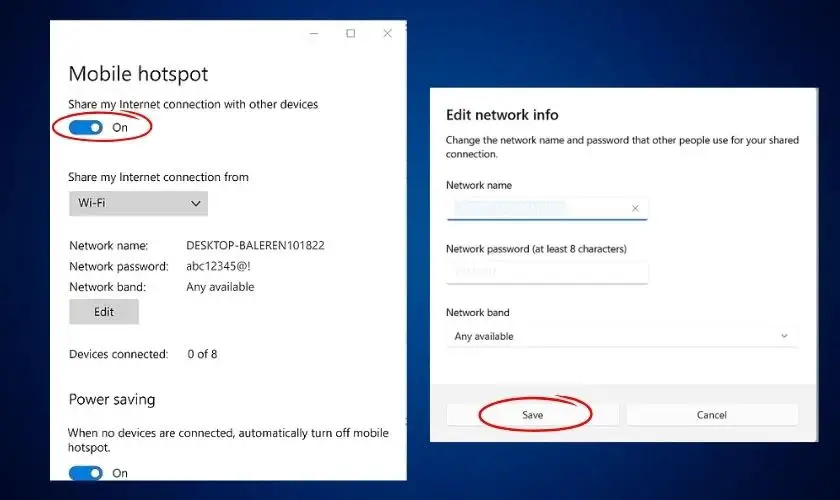 Bật Mobile hotspot trong Windows 10 để chia sẻ Internet cho thiết bị khác
Lợi ích khi phát wifi từ máy tính Win 10
- Linh hoạt mọi nơi: Không cần router, chỉ với laptop là bạn đã tạo điểm phát wifi.
- Tối ưu chi phí: Tận dụng mạng dây (Ethernet) hoặc wifi sẵn có, thậm chí 4G/5G qua USB tethering.
- Kết nối đa thiết bị: Phục vụ học nhóm, họp trực tuyến, chia sẻ dữ liệu cho nhiều thiết bị cùng lúc.
- Chủ động bảo mật: Tự đặt tên mạng, mật khẩu, kiểm soát ai được truy cập.
Ngoài ra, bạn có thể bật/tắt hotspot tức thì khi cần, hạn chế thao tác phức tạp trên modem/router và tránh gián đoạn kết nối trong công việc.
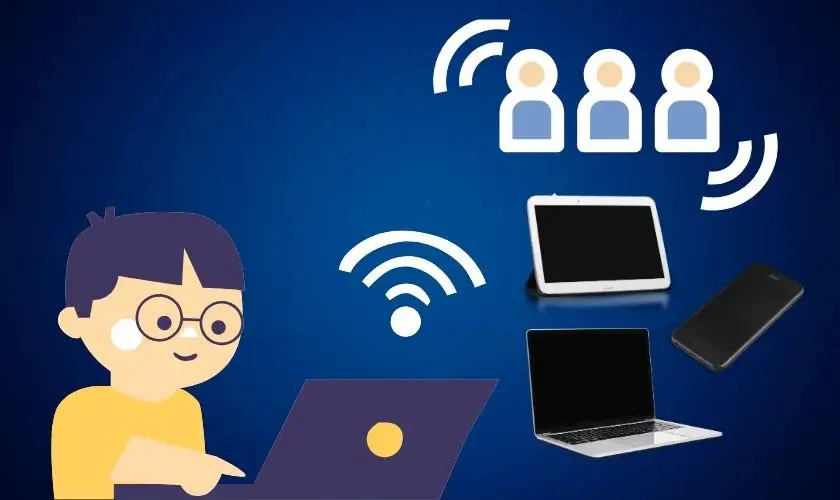 Tổng quan lợi ích khi dùng Windows 10 làm điểm phát wifi di động cho nhiều thiết bị
Điều kiện cần để phát wifi từ máy tính Win 10 ổn định
- Card mạng không dây (Wi‑Fi adapter) hoạt động tốt, hỗ trợ tính năng Mobile hotspot.
- Driver Wi‑Fi được cập nhật lên phiên bản mới để tránh lỗi tương thích.
- Windows 10 đã cập nhật (khuyến nghị 21H2/22H2 trở lên) để tối ưu tính năng chia sẻ kết nối.
- Có quyền Administrator khi dùng các phương pháp qua lệnh.
- Kết nối Internet ổn định qua Ethernet, Wi‑Fi hoặc 4G/5G (USB tethering).
- Đảm bảo nguồn điện/pin đủ dùng trong thời gian phát.
Mẹo kiểm tra nhanh: Mở Device Manager để cập nhật driver Wi‑Fi, và trong Settings bật Wi‑Fi trước khi kích hoạt Mobile hotspot.
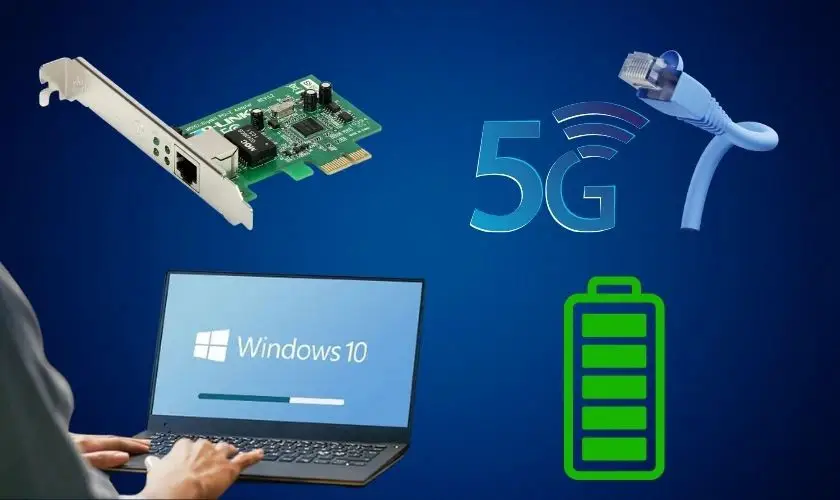 Kiểm tra và cập nhật driver Wi‑Fi, bảo đảm card mạng hỗ trợ hotspot trên Windows 10
Cách phát wifi từ máy tính Win 10 mới nhất bằng Mobile hotspot (khuyến nghị)
Đây là phương pháp chính thức từ Microsoft, hoạt động ổn định trên Windows 10 hiện tại, không cần cài phần mềm.
Bước thực hiện:
- Mở Settings bằng Windows + I.
- Vào Network & Internet > Mobile hotspot.
- Bật công tắc Share my Internet connection with other devices.
- Chọn nguồn Internet chia sẻ (Share my Internet connection from): Ethernet hoặc Wi‑Fi.
- Nhấn Edit để đặt tên mạng (Network name) và mật khẩu (Network password), sau đó Save.
Sau khi bật, thiết bị khác có thể thấy mạng bạn vừa tạo và kết nối ngay.
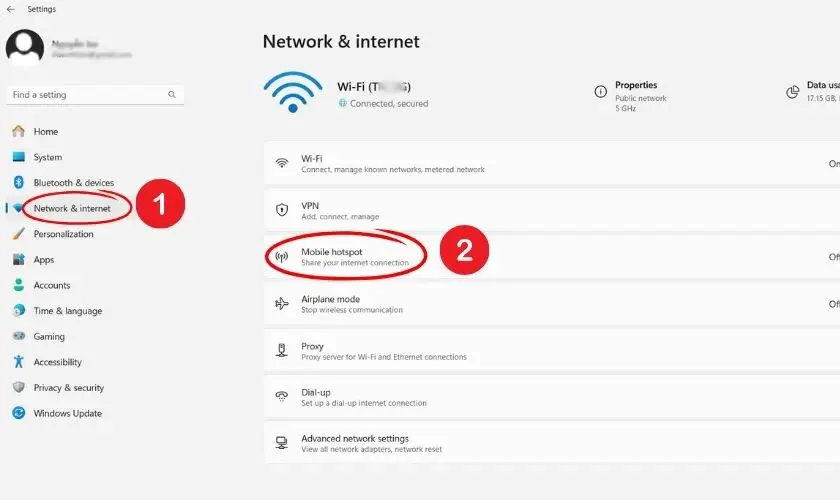 Đi đến Network & Internet và chọn Mobile hotspot trong Windows 10
Mẹo nhanh: Bạn có thể bật/tắt Mobile hotspot ngay từ Quick Actions (Trung tâm hành động) ở góc phải thanh Taskbar để tiết kiệm thao tác khi cần chia sẻ gấp.
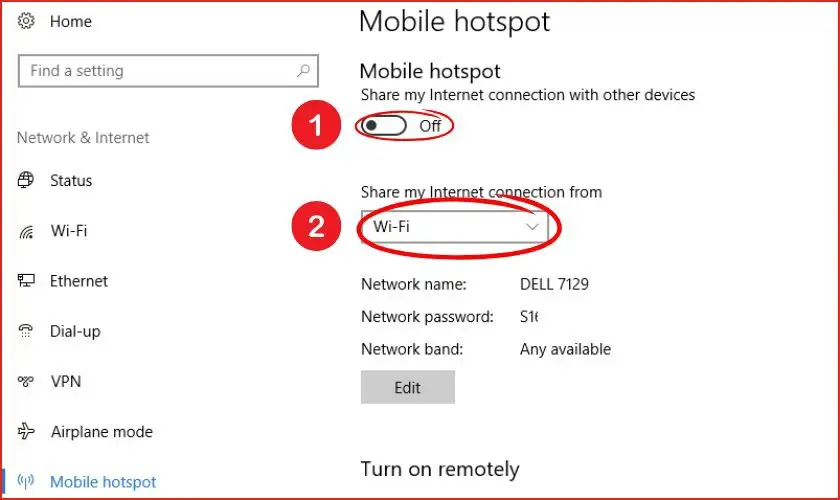 Chọn nguồn Internet chia sẻ (Ethernet hoặc Wi‑Fi) trước khi bật Mobile hotspot trên Win 10
Hãy đặt tên mạng dễ nhận biết và mật khẩu mạnh (tối thiểu 8 ký tự, gồm chữ hoa, chữ thường, số) để bảo vệ kết nối của bạn tốt hơn.
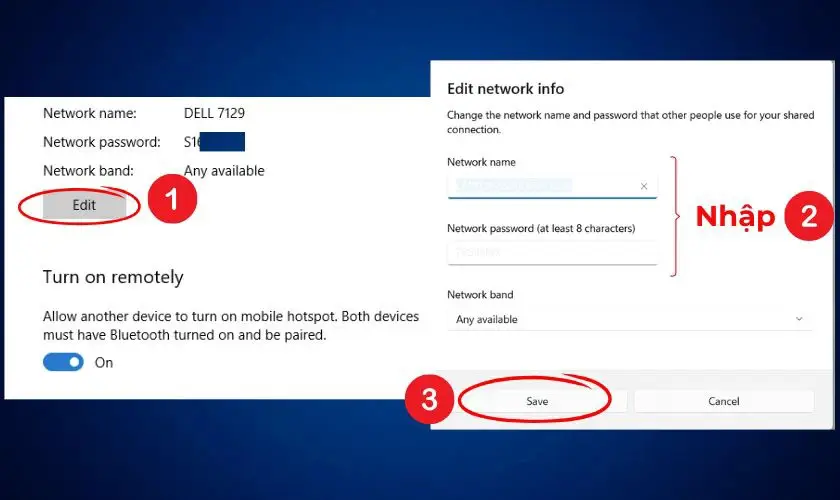 Tùy chỉnh tên mạng và mật khẩu cho điểm phát wifi trên Windows 10
Cách phát wifi Win 10 bằng Command Prompt (lưu ý tương thích)
Phương pháp dùng netsh qua Command Prompt cho phép bạn tạo “hosted network” bằng lệnh, hữu ích với người dùng thích thao tác dòng lệnh. Tuy nhiên, trên một số driver Wi‑Fi đời mới, chế độ hosted network có thể bị vô hiệu hóa; nếu gặp thông báo “Hosted network supported: No”, hãy dùng Mobile hotspot như mục phía trên.
Thực hiện:
- Mở Command Prompt với quyền Administrator (tìm “cmd”, nhấp phải Run as administrator).
- Tạo hotspot: netsh wlan set hostednetwork mode=allow ssid=TenWifi key=MatKhauWifi
- Khởi động hotspot: netsh wlan start hostednetwork
- Khi muốn dừng: netsh wlan stop hostednetwork
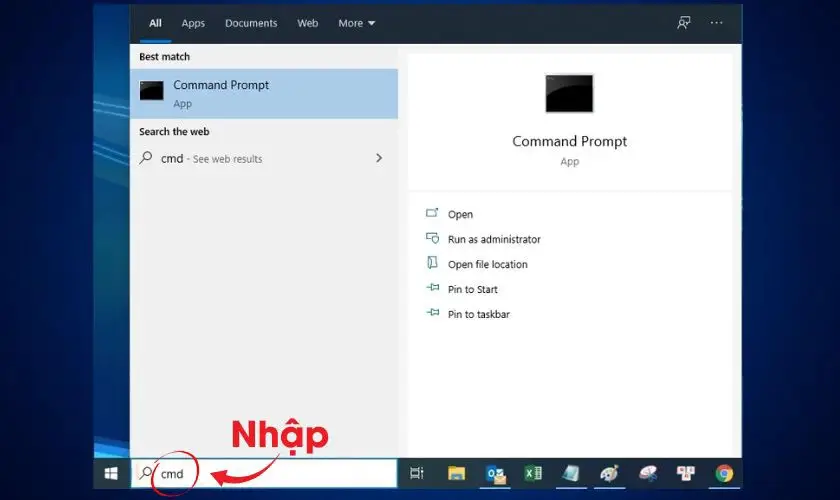 Mở Command Prompt dưới quyền Administrator để tạo hosted network trên Windows 10
Sau khi khởi tạo bằng lệnh, bạn cần bật chia sẻ kết nối Internet (ICS) cho mạng vừa tạo để thiết bị khác truy cập được.
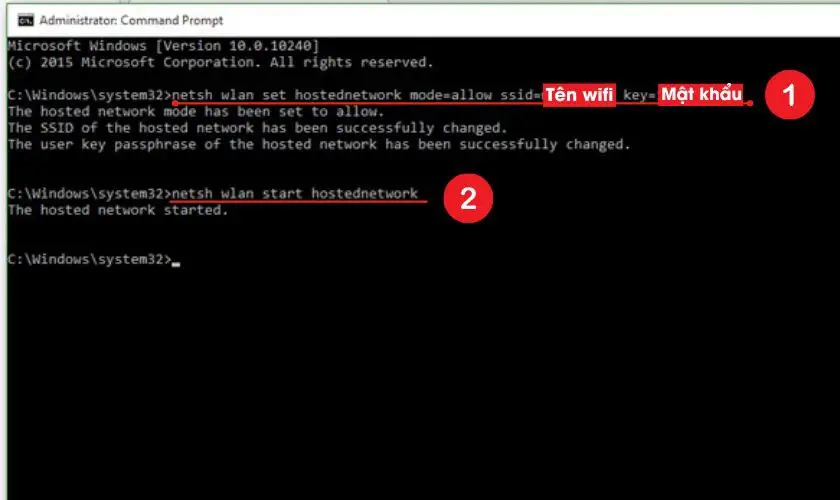 Chạy lệnh netsh wlan để đặt SSID và mật khẩu cho điểm phát wifi trên Win 10
Thiết lập ICS:
- Nhấp biểu tượng mạng ở góc phải > Open Network and Sharing Center.
- Chọn Change adapter settings, xác định adapter ảo (mạng không dây ảo) vừa tạo.
- Nhấp phải vào adapter có Internet (Ethernet hoặc Wi‑Fi) > Properties > tab Sharing.
- Tick “Allow other network users to connect through this computer’s Internet connection” > chọn mạng vừa tạo ở Home networking connection > OK.
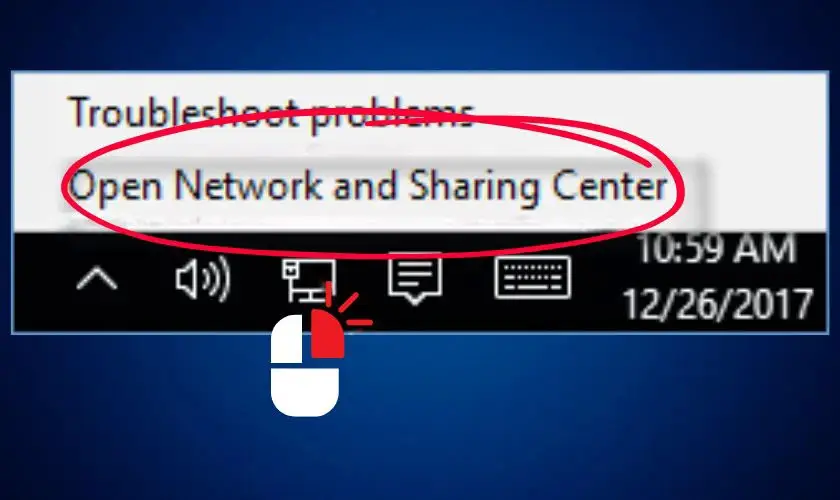 Mở Open Network and Sharing Center để cấu hình chia sẻ kết nối Internet (ICS)
Nếu không thấy adapter ảo hoặc ICS bị mờ (greyed out), nhiều khả năng driver không hỗ trợ hosted network; hãy quay lại dùng Mobile hotspot.
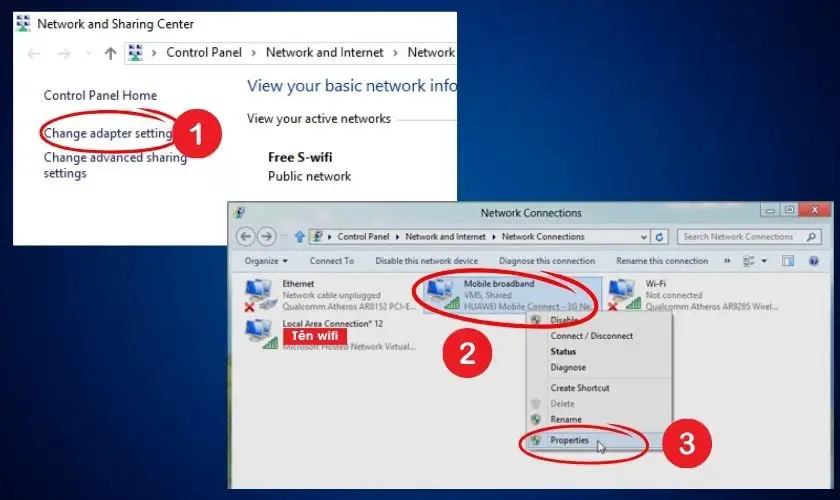 Vào Change adapter settings để quản lý adapter mạng và bật ICS trên Windows 10
Sau khi bật ICS, thiết bị khác sẽ truy cập Internet qua hotspot bạn vừa tạo, tương tự như router mini.
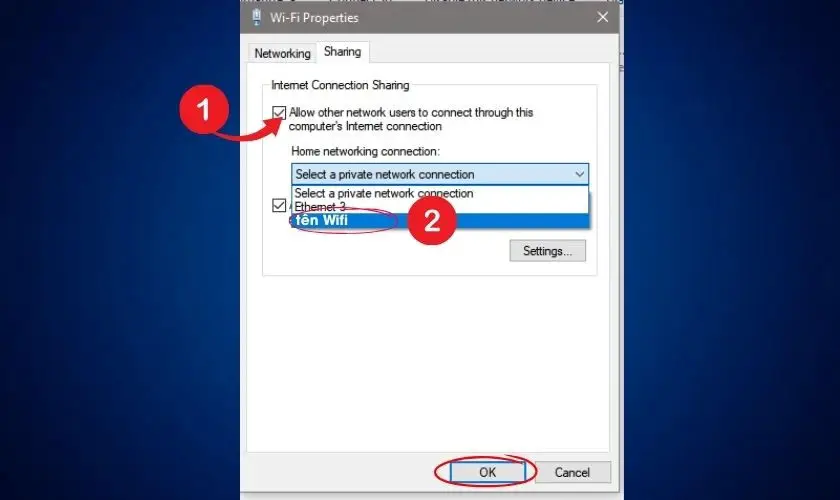 Bật tùy chọn Allow other network users… trong tab Sharing để chia sẻ kết nối Internet
Cách phát wifi bằng phần mềm (bổ sung tính năng nâng cao)
Nếu bạn cần giao diện trực quan, thống kê kết nối hoặc tính năng cao cấp như repeater/bridge, có thể dùng các phần mềm sau.
- Wlan Launcher: Nhẹ, miễn phí, thao tác nhanh. Bạn chỉ việc đặt tên, mật khẩu và nhấn Start Hotspot; dừng khi không cần bằng Stop Hotspot.
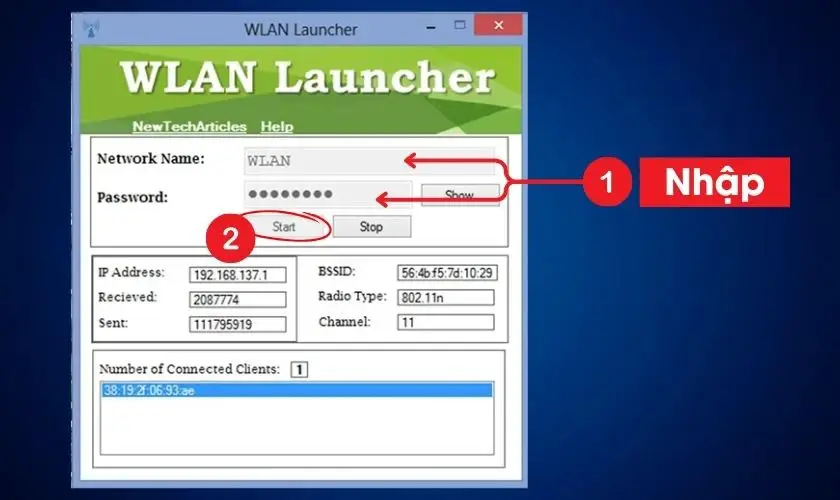 Giao diện Wlan Launcher giúp tạo điểm phát wifi nhanh trên Windows 10
- Connectify Hotspot: Giải pháp chuyên nghiệp, hỗ trợ chia sẻ qua Ethernet/Wi‑Fi/4G và một số chế độ như Wi‑Fi repeater, bridged. Bản đầy đủ có phí để mở khóa tính năng nâng cấp.
 Thiết lập Connectify Hotspot để chia sẻ Internet trên Win 10 với nhiều chế độ nâng cao
Ngoài ra, bạn có thể tham khảo thêm các công cụ tương tự như MyPublicWiFi hoặc Virtual Router; tuy nhiên, Mobile hotspot tích hợp sẵn vẫn là lựa chọn tối ưu về độ ổn định và bảo mật trên Windows 10.
Tối ưu tốc độ, phạm vi phủ sóng và độ ổn định
- Đặt máy tính ở vị trí cao, thoáng, hạn chế vật cản (tường, kim loại) để cải thiện phạm vi phủ sóng.
- Kết nối nguồn Internet ổn định (ưu tiên Ethernet) để giảm độ trễ và tăng băng thông.
- Trong Device Manager > Wi‑Fi adapter > Advanced, kiểm tra tùy chọn Preferred Band (nếu có) để ưu tiên 5 GHz (tốc độ cao, ít nhiễu) hoặc 2.4 GHz (phạm vi rộng) tùy nhu cầu.
- Tắt chế độ tiết kiệm năng lượng cho adapter Wi‑Fi: Power Management > bỏ tick “Allow the computer to turn off this device to save power”.
- Tránh dùng cùng kênh với router lân cận; nếu hotspot bị nhiễu, đổi vị trí hoặc băng tần ưu tiên.
Bảo mật khi phát wifi từ Win 10
- Mật khẩu mạnh: ít nhất 8 ký tự, có chữ hoa, chữ thường, số.
- Chỉ chia sẻ khi cần: tắt hotspot sau khi sử dụng để tránh truy cập trái phép.
- Cập nhật Windows và driver thường xuyên: vá lỗi, cải thiện tương thích.
- Kiểm soát thiết bị kết nối: thay đổi mật khẩu định kỳ và chỉ cho phép thiết bị tin cậy.
- Tránh chia sẻ mạng công việc/nhạy cảm trên hotspot công cộng.
 Các lưu ý bảo mật khi tạo điểm phát wifi trên Windows 10 để bảo vệ dữ liệu cá nhân
Khắc phục lỗi thường gặp
- Không bật được Mobile hotspot: Kiểm tra bật Wi‑Fi, cập nhật driver, chạy Windows Update; thử Restart Network (Settings > Network & Internet > Status > Network reset).
- Thiết bị không thấy mạng: Kiểm tra tên, mật khẩu; tắt/bật lại hotspot; bỏ ẩn SSID nếu dùng phần mềm.
- “Hosted network couldn’t be started”: Driver không hỗ trợ; chuyển sang Mobile hotspot.
- ICS bị mờ hoặc không kích hoạt: Khởi động lại dịch vụ “Internet Connection Sharing (ICS)”, đảm bảo adapter Internet và adapter ảo đều Enabled.
- Mạng chậm: Ưu tiên nguồn Internet là Ethernet; hạn chế khoảng cách; tắt chia sẻ khi quá nhiều thiết bị kết nối.
Câu hỏi thường gặp
- Máy bàn có phát Wi‑Fi được không? Có, nếu gắn USB Wi‑Fi hoặc card Wi‑Fi hỗ trợ hotspot.
- Có giới hạn số thiết bị kết nối? Mobile hotspot thường giới hạn vài thiết bị tùy driver; phần mềm trả phí có thể mở rộng và quản lý tốt hơn.
- Chia sẻ Wi‑Fi sang Wi‑Fi có ổn định không? Ổn định nếu tín hiệu đầu vào mạnh (ưu tiên Ethernet) và adapter hỗ trợ tốt.
- Hotspot dùng chuẩn bảo mật gì? Mặc định WPA2‑PSK trên Windows 10; luôn đặt mật khẩu mạnh.
- Có thể tạo QR để người khác quét? Windows 10 chưa có QR Wi‑Fi tích hợp; bạn có thể dùng công cụ tạo QR bằng SSID/mật khẩu để người khác quét trên điện thoại.
Kết luận
Với các phương pháp trên, đặc biệt là Mobile hotspot tích hợp, bạn đã có cách phát wifi từ máy tính Win 10 mới nhất, nhanh, ổn định và an toàn. Hãy ưu tiên cập nhật driver, tối ưu vị trí và bảo mật mật khẩu để đảm bảo kết nối mượt mà cho mọi thiết bị.


