
Bạn đang tìm cách chụp màn hình máy tính laptop Dell mới nhất, nhanh và chuẩn trên Windows 11/10/7? Dưới đây là hướng dẫn chi tiết từ cơ bản đến nâng cao: phím tắt, Snipping Tool, Windows + Shift + S, Xbox Game Bar, mẹo tự động lưu, chỉnh sửa, khắc phục lỗi không chụp được, và các lưu ý riêng cho người dùng Dell.
Tóm tắt nhanh các phím tắt chụp màn hình Dell
- PrtSc: Chụp toàn màn hình, lưu vào clipboard (nhớ dán vào Paint/Photos/Word để lưu).
- Alt + PrtSc: Chụp cửa sổ (window) đang kích hoạt, lưu vào clipboard.
- Windows + PrtSc: Chụp toàn màn hình và lưu tự động vào Pictures/Screenshots.
- Windows + Shift + S: Mở giao diện cắt vùng (Snipping Tool), chụp khu vực tùy chọn rồi chỉnh sửa/lưu.
- Windows + G hoặc Windows + Alt + PrtSc: Chụp màn hình với Xbox Game Bar (hữu ích khi chơi game).
Lưu ý cho bàn phím Dell: Trên một số mẫu, PrtSc có thể đi kèm Fn (ví dụ Fn + PrtSc, Fn + Insert/End + PrtSc). Nếu phím không phản hồi, hãy thử kèm Fn hoặc tắt/bật Fn Lock (Fn + Esc).
1) Chụp toàn màn hình hoặc cửa sổ bằng Print Screen (PrtSc)
Cách truyền thống, tương thích mọi phiên bản Windows:
- Toàn màn hình: nhấn PrtSc. Ảnh sẽ vào clipboard. Mở Paint hoặc Photos, nhấn Ctrl + V để dán, rồi Save.
- Cửa sổ đang kích hoạt: nhấn Alt + PrtSc. Dán vào ứng dụng chỉnh sửa rồi lưu.
- Lưu ý: Nếu bạn bật tính năng tự động lưu của OneDrive/Dropbox, ảnh có thể được lưu trực tiếp vào thư mục đám mây thay vì chỉ ở clipboard.
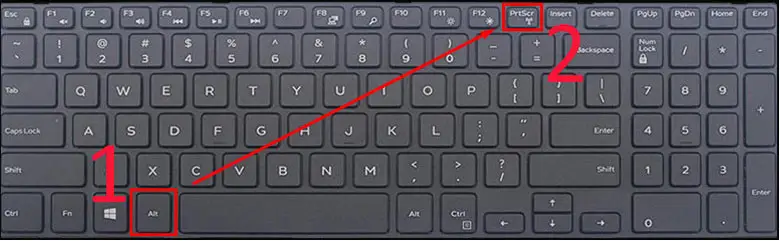 Nhấn Alt + PrtSc trên bàn phím laptop Dell để chụp cửa sổ đang mở và sao chép vào clipboard
2) Chụp và lưu tự động bằng Windows + Print Screen
Đây là cách chụp màn hình máy tính laptop Dell mới nhất, nhanh và tiện để không bỏ lỡ khoảnh khắc:
- Nhấn Windows + PrtSc. Màn hình sẽ nháy tối trong chớp mắt, báo hiệu đã chụp xong.
- Ảnh được lưu tự động vào: This PC > Pictures > Screenshots. Nếu dùng OneDrive (Pictures backup), hệ thống có thể lưu vào OneDrive > Pictures > Screenshots.
Bạn có thể đổi vị trí mặc định của thư mục Screenshots bằng cách: click chuột phải Pictures > Screenshots > Properties > tab Location > Move để chọn thư mục mới, sau đó áp dụng cho các ảnh về sau.
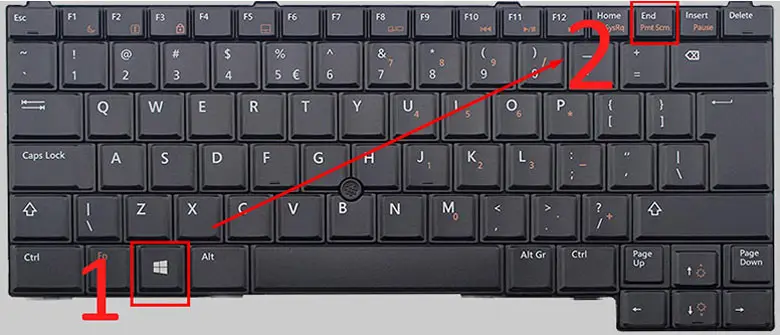 Phím Windows + Print Screen trên laptop Dell chụp toàn màn hình và lưu tự động vào Pictures/Screenshots
3) Chụp vùng bất kỳ bằng Windows + Shift + S (Snipping Tool)
Đây là phương pháp linh hoạt nhất trên Windows 11/10:
- Nhấn Windows + Shift + S để mở thanh công cụ chụp.
- Chọn chế độ: Rectangular (khoanh vùng hình chữ nhật), Freeform (vẽ tự do), Window (cửa sổ), Fullscreen (toàn màn hình).
- Kéo thả để chụp. Ảnh sẽ được sao chép vào clipboard và hiện thông báo; bấm vào thông báo để mở Snipping Tool, chú thích, làm mờ, cắt và lưu.
- Mẹo: Vào Snipping Tool > Settings để bật tự động lưu snip; thư mục mặc định thường là Pictures (Screenshots/Snips tùy phiên bản).
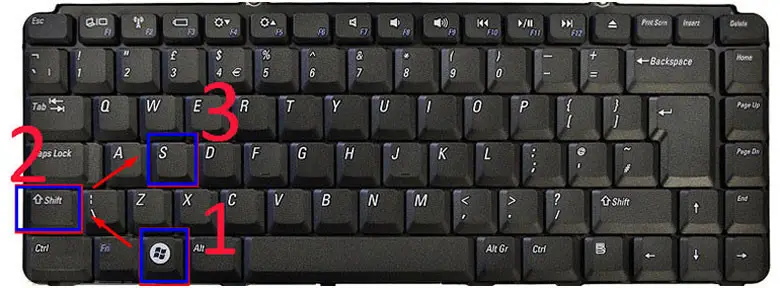 Giao diện cắt vùng của Windows + Shift + S trên Dell cho phép chụp khu vực bất kỳ
4) Snipping Tool mới trên Windows 11/10: đầy đủ chế độ, hẹn giờ, chú thích
Snipping Tool là công cụ mặc định cho phép bạn:
- Chụp theo nhiều chế độ: Rectangular, Free-form, Window, Full-screen.
- Hẹn giờ chụp (3–10 giây) để bắt kịp menu ngữ cảnh.
- Chú thích, bút đánh dấu, làm mờ thông tin nhạy cảm, lưu JPG/PNG/GIF.
- Mở lại ảnh đã chụp gần đây để chỉnh sửa nhanh.
Mở nhanh Snipping Tool: gõ “Snipping Tool” trong Start menu, hoặc bấm vào thông báo sau khi dùng Windows + Shift + S.
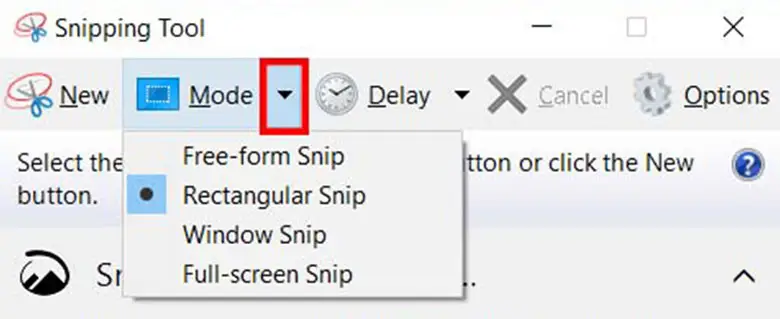 Các chế độ chụp của Snipping Tool (Rectangular, Free-form, Window, Full-screen) trên Windows 10/11
5) Chụp màn hình khi chơi game bằng Xbox Game Bar
Xbox Game Bar tích hợp sẵn trên Windows 10/11, rất hữu ích khi bạn chơi game hoặc cần chụp nhanh mà không rời tay khỏi ứng dụng:
- Mở bằng Windows + G, đánh dấu “Yes, this is a game” nếu được hỏi.
- Nhấn biểu tượng camera để chụp, hoặc dùng Windows + Alt + PrtSc để chụp ngay lập tức.
- Ảnh và video được lưu mặc định tại Videos > Captures (có thể đổi trong Settings của Game Bar).
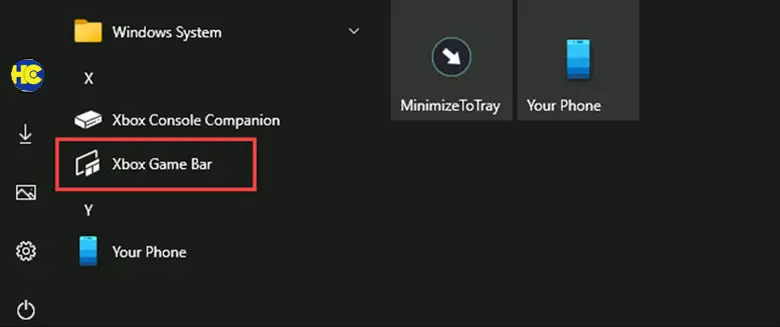 Xbox Game Bar trên Windows 10/11 dùng để chụp ảnh màn hình laptop Dell khi chơi game
6) Lưu, đổi định dạng, ghi chú và chia sẻ nhanh
- Lưu và đổi định dạng: Trong Snipping Tool hoặc Paint/Photos, chọn Save As và xuất JPG/PNG/GIF. JPG nhẹ hơn, PNG nét và không nén.
- Ghi chú, làm mờ số điện thoại/mật khẩu: Dùng bút/marker trong Snipping Tool để bảo vệ thông tin nhạy cảm trước khi chia sẻ.
- Chia sẻ nhanh: Sau khi chụp bằng Windows + Shift + S, nhấn Ctrl + V để dán trực tiếp vào Zalo, Teams, Slack, Messenger mà không cần lưu file trung gian.
7) Mẹo riêng cho người dùng Dell
- Fn + PrtSc: Một số laptop Dell yêu cầu nhấn kèm Fn để kích hoạt Print Screen (ví dụ Fn + PrtSc, Fn + End/Insert + PrtSc).
- Fn Lock: Bật/tắt Fn Lock bằng Fn + Esc để ưu tiên hàng phím F hoặc tính năng phụ như PrtSc.
- Bàn phím rời: Khi dùng bàn phím ngoài, vị trí PrtSc có thể khác (Print Screen/PrtScn/PrtSc). Hãy kiểm tra ký hiệu trên phím.
- Màn hình kép: Windows + Shift + S chụp chính xác vùng trên màn hình bạn chọn; Win + PrtSc chụp tất cả màn hình đang hiển thị.
8) Chụp trang web cuộn dài không cần phần mềm
- Microsoft Edge: Mở trang > Ctrl + Shift + S (hoặc Web capture trong menu) > Chọn “Capture full page” để chụp toàn bộ trang cuộn và lưu ảnh.
- Trình duyệt khác: Có thể dùng tiện ích mở rộng (extensions) nếu cần chụp cuộn (Full Page Screen Capture, v.v.).
9) Khắc phục lỗi không chụp được màn hình trên Dell
- Phím PrtSc không hoạt động: Thử kèm Fn; kiểm tra Fn Lock; cập nhật driver bàn phím trong Device Manager; khởi động lại máy.
- Ứng dụng khác “chiếm” phím PrtSc: OneDrive/Dropbox/Lightshot/ShareX có thể bắt phím; vào Settings của các ứng dụng này để tắt hoặc đổi phím tắt.
- Không thấy ảnh tự động lưu: Kiểm tra Pictures > Screenshots và OneDrive > Pictures > Screenshots. Nếu đã di chuyển thư mục, vào Properties > Location để xác nhận đường dẫn.
- Không mở được Snipping Tool: Kiểm tra cập nhật Windows, mở Microsoft Store để cập nhật Snipping Tool, hoặc dùng tạm Windows + PrtSc để chụp và lưu nhanh.
10) Câu hỏi thường gặp
- Windows 11 có khác Windows 10 không? Phím tắt giống nhau. Snipping Tool trên Windows 11 hiện đại hơn, có hẹn giờ và tuỳ chọn tự lưu.
- Chụp xong có giảm chất lượng không? Win + PrtSc lưu PNG chất lượng cao. JPG có nén, nhẹ hơn nhưng có thể kém nét hơn.
- Tôi cần ảnh dung lượng nhỏ? Lưu JPG và giảm chất lượng khi xuất hoặc dùng Photos > Save options để nén.
Với các phương pháp trên, bạn có thể áp dụng linh hoạt cho mọi tình huống và phiên bản Windows. Hãy ưu tiên Windows + PrtSc khi cần lưu ngay, Windows + Shift + S khi cần chụp vùng bất kỳ và ghi chú, cùng Xbox Game Bar khi chơi game. Đây là cách chụp màn hình máy tính laptop Dell mới nhất, nhanh, gọn và tối ưu cho công việc lẫn giải trí.


