
Bạn đang gặp lỗi micro không thu tiếng trên Windows 11, hoặc không biết bật/tắt micro ở đâu? Bài hướng dẫn chi tiết này tổng hợp đầy đủ các bước thao tác mới nhất trên Windows 11: bật micro trong Cài đặt hệ thống, cấp quyền ứng dụng, chọn đúng thiết bị đầu vào, chỉnh mức âm lượng, cũng như các mẹo sửa lỗi thường gặp để bạn có thể họp online, học tập và ghi âm mượt mà.
Kiểm tra nhanh trước khi bật micro Win 11
- Đảm bảo micro không bị tắt vật lý: một số laptop có phím Fn hoặc phím F có biểu tượng micro để tắt/bật nhanh.
- Kiểm tra dây cáp và kết nối:
- Tai nghe 3.5 mm: dùng đúng chuẩn TRRS 4 khấc cho cổng combo (headset). Nếu PC dùng 2 cổng riêng mic/loa, cần bộ chia 3.5 mm TRRS sang 2 đầu TRS.
- Micro/Headset USB: cắm trực tiếp vào cổng USB trên máy, tránh hub thiếu nguồn.
- Thử nói sát micro, loại bỏ vật cản hoặc miếng mute trên dây.
- Khởi động lại máy nếu vừa cài driver hoặc cập nhật hệ thống.
Cách bật micro trên máy tính Win 11 trong Cài đặt hệ thống
Thao tác bật micro trên Windows 11 chủ yếu nằm ở hai nơi: System > Sound (chọn thiết bị, chỉnh âm lượng, test) và Privacy & security > Microphone (cấp quyền truy cập).
- Mở Settings bằng phím Windows + I.
- Vào System > Sound. Tại mục Input:
- Choose a device for speaking or recording: chọn đúng micro bạn muốn dùng (ví dụ Microphone (Realtek Audio) hoặc tên micro USB).
- Nhấn Start test để kiểm tra tín hiệu đầu vào; kéo Input volume để tăng/giảm độ nhạy thu.
- Chọn All sound devices > Microphone để xem thêm: Format (tần số lấy mẫu), Audio enhancements (tắt/bật cải tiến), và Allow apps to use this device.
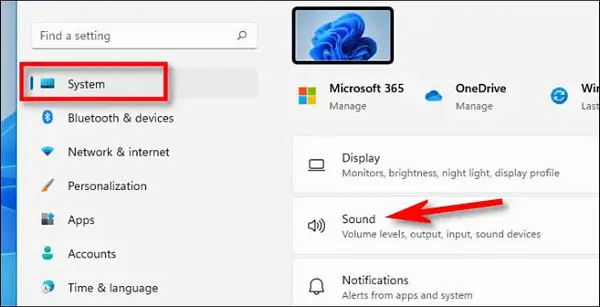 Mở Cài đặt Windows 11 mục System và Sound để bật micro, chọn thiết bị đầu vào và điều chỉnh Input volume
Tiếp theo, cấp quyền cho ứng dụng được dùng micro:
- Vào Settings > Privacy & security > Microphone.
- Bật Microphone access.
- Bật Let apps access your microphone để cho phép ứng dụng Microsoft Store dùng micro.
- Bật Let desktop apps access your microphone để cho phép phần mềm desktop (Zoom, Teams, OBS, Discord, trình duyệt) sử dụng micro.
Sau khi cấp quyền, quay lại System > Sound > Input:
- Chọn đúng Microphone, nhấn Start test để kiểm tra mức tín hiệu nhảy theo giọng nói.
- Nếu dùng nhiều micro, hãy Set default cho thiết bị chính để hệ thống ưu tiên sử dụng.
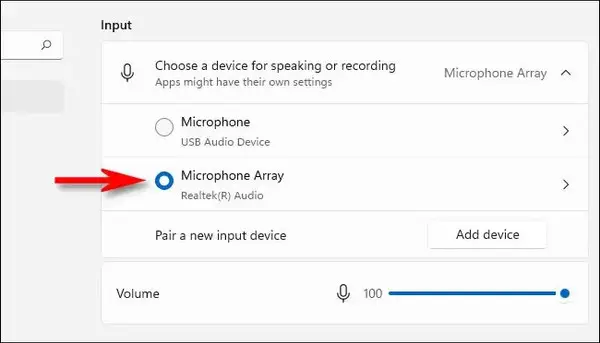 Chọn Microphone trong mục Input trên Windows 11, đặt thiết bị mặc định và nhấn Start test để kiểm tra micro
Bật micro trong Bảng điều khiển Âm thanh (Control Panel)
Cách này hữu ích khi bạn muốn đặt thiết bị mặc định nhanh hoặc kích hoạt micro bị disable.
- Nhấn Windows + R, gõ mmsys.cpl và Enter.
- Chuyển sang tab Recording:
- Nhấp phải vào micro > Enable (nếu đang Disabled).
- Nhấp phải > Set as Default Device để đặt mặc định.
- Chọn micro > Properties:
- Tab Levels: tăng/giảm Microphone và Microphone Boost (nếu có).
- Tab Listen: bỏ chọn Listen to this device để tránh vang/lặp tiếng trừ khi bạn cần nghe lại.
- Tab Advanced: chọn định dạng 44100 Hz hoặc 48000 Hz, bỏ chọn Exclusive Mode nếu ứng dụng khác chiếm quyền.
- Nhấn OK để lưu.
Bật micro trong Device Manager (khi thiết bị bị vô hiệu hóa/thiếu driver)
- Nhấn Windows + X > Device Manager.
- Mở rộng Audio inputs and outputs:
- Nhấp phải vào Microphone > Enable device (nếu đang bị Disable).
- Chọn Update driver > Search automatically for drivers để Windows tự cập nhật.
- Với chip âm thanh Realtek, bạn có thể tải driver từ trang của nhà sản xuất laptop/mainboard để có bộ điều khiển đầy đủ hơn, rồi khởi động lại máy.
Bật micro cho từng ứng dụng phổ biến
Một số ứng dụng có tùy chọn micro riêng bên trong, bạn cần chọn đúng thiết bị và cấp quyền trình duyệt/ứng dụng.
- Microsoft Teams/Zoom/Discord/OBS:
- Vào Settings của ứng dụng > Audio/Microphone > chọn đúng thiết bị micro, thử Test mic.
- Kiểm tra không bật Mute trong ứng dụng.
- Google Meet/Zoom trên trình duyệt:
- Khi trình duyệt hỏi quyền micro, nhấn Allow.
- Kiểm tra quyền site: nhấp biểu tượng ổ khóa cạnh URL > Site settings > cho phép Microphone và chọn đúng thiết bị trong mục Default microphone của trình duyệt (Chrome: Settings > Privacy and security > Site Settings > Microphone).
- Windows 11 quyền desktop apps:
- Settings > Privacy & security > Microphone > bật Let desktop apps access your microphone.
Sửa lỗi micro không hoạt động trên Win 11
Nếu đã bật micro nhưng vẫn không thu tiếng, hãy lần lượt thử các giải pháp sau.
- Chạy trình khắc phục sự cố ghi âm:
- Settings > System > Troubleshoot > Other troubleshooters > Recording Audio > Run.
- Đặt lại (reset) hệ thống âm thanh:
- Settings > System > Sound > Volume mixer > Reset sound devices and volumes for all apps (nếu có).
- Tắt chế độ độc quyền và cải tiến âm thanh:
- Control Panel > Recording > chọn micro > Properties > Advanced: bỏ chọn “Allow applications to take exclusive control”.
- Tab Enhancements/Audio enhancements: thử Disable all enhancements nếu âm méo hoặc nhỏ.
- Chỉnh mức âm lượng và tăng cường:
- Tab Levels: tăng Microphone và Microphone Boost. Tránh Boost quá cao để không nhiễu nền.
- Kiểm tra định dạng mẫu (sample rate):
- Advanced > Default Format: thử 2 kênh, 16-bit, 44100 Hz hoặc 48000 Hz để tương thích OBS/Meet/Zoom.
- Kiểm tra cổng kết nối và phụ kiện:
- Tai nghe 3.5 mm: dùng đúng chuẩn TRRS cho cổng combo; với PC 2 cổng hãy dùng splitter chất lượng tốt.
- USB mic: đổi cổng USB khác, ưu tiên USB 3.0/USB-C trực tiếp trên mainboard.
- Gỡ và cài lại thiết bị:
- Device Manager > Audio inputs and outputs > nhấp phải Microphone > Uninstall device > Restart để Windows tự cài lại driver.
- Cập nhật Windows và driver:
- Settings > Windows Update > Check for updates.
- Tải driver âm thanh/chipset mới nhất từ trang nhà sản xuất.
 Hướng dẫn đầy đủ cách bật micro trên máy tính Windows 11 mới nhất và cách sửa lỗi thường gặp
Mẹo tối ưu chất lượng thu âm trên Win 11
- Giữ khoảng cách 10–15 cm giữa miệng và micro, nói chếch 30–45 độ để giảm hơi gió.
- Dùng pop filter/windscreen với micro rời.
- Giảm tiếng ồn nền: đóng cửa sổ, tắt quạt, bật Noise suppression trong ứng dụng (Teams/Zoom/Discord).
- Tránh tăng Boost quá cao; thay vào đó đưa micro gần hơn và chỉnh Input volume hợp lý.
Câu hỏi thường gặp
- Micro bật rồi nhưng app không nhận?
- Kiểm tra Privacy & security > Microphone đã bật cho “Let apps…” và “Let desktop apps…”. Mở lại app và chọn đúng micro trong cài đặt âm thanh của app.
- Làm sao test micro nhanh?
- System > Sound > Input > Start test. Hoặc vào Control Panel > Recording > nói và xem mức tín hiệu nhảy.
- Bật/tắt micro nhanh khi họp?
- Dùng phím mute trên tai nghe/bàn phím (nếu có) hoặc nút mute trong ứng dụng họp. Trên một số laptop, Windows 11 có chỉ báo mic đang hoạt động trên thanh tác vụ.
Kết luận
Với các bước trên, bạn có thể bật micro trên Windows 11 mới nhất, cấp quyền chính xác cho ứng dụng, chọn đúng thiết bị và khắc phục nhanh hầu hết lỗi thường gặp. Hãy bắt đầu từ System > Sound để chọn micro, rồi kiểm tra Privacy & security > Microphone cho quyền truy cập, sau đó tinh chỉnh trong Control Panel/Device Manager khi cần. Chúc bạn thiết lập thành công và có trải nghiệm thu âm rõ ràng, ổn định.


