






















Máy in kết nối mạng LAN là giải pháp rất tiện trong văn phòng, cửa hàng hoặc gia đình có nhiều máy tính cùng sử dụng chung một thiết bị in. Tuy nhiên, không ít trường hợp máy in không kết nối được qua mạng LAN khiến công việc bị gián đoạn. Bài viết này được biên soạn theo hướng dễ hiểu, thực tế và có thể áp dụng ngay, đồng thời Trường Thịnh Computer cũng tổng hợp thêm các lưu ý quan trọng để bạn xử lý nhanh hơn khi gặp lỗi.
Vì sao máy in không kết nối được qua mạng LAN?
Khi máy in không kết nối được qua mạng LAN, nguyên nhân thường không chỉ nằm ở máy in mà còn có thể đến từ máy tính, driver, cài đặt chia sẻ hoặc cả dịch vụ mạng trên Windows. Nhiều người nghĩ máy in hỏng, nhưng thực tế chỉ cần một bước cấu hình sai là hệ thống đã không nhận thiết bị. Đây là lỗi khá phổ biến trong môi trường làm việc nhiều máy, nhất là khi dùng Windows 10 hoặc Windows 7 với các driver cũ.
Một điểm đáng chú ý là máy in mạng LAN không in được thường liên quan đến việc chia sẻ máy in chưa đúng chuẩn, địa chỉ mạng thay đổi, hoặc trình điều khiển bị xung đột. Vì vậy, muốn xử lý triệt để, bạn nên kiểm tra theo từng bước, bắt đầu từ phần chia sẻ, sau đó đến trình sửa lỗi, driver và các thiết lập tìm kiếm máy in trên máy tính.
Kiểm tra lại việc chia sẻ máy in qua mạng LAN
Bước đầu tiên luôn là xác nhận máy in đã được chia sẻ đúng cách hay chưa. Nếu thao tác chia sẻ chưa chuẩn, các máy tính trong cùng mạng sẽ không thể nhìn thấy thiết bị, dù dây cáp, Wi-Fi hay modem vẫn hoạt động bình thường. Trong thực tế, đây là nguyên nhân rất thường gặp khi người dùng vừa cài đặt xong máy in nhưng không thể kết nối từ máy khác.
Bạn nên kiểm tra lại toàn bộ cấu hình chia sẻ máy in qua mạng LAN, bao gồm tên máy chủ, quyền truy cập và chế độ chia sẻ trong Windows. Nếu chưa chắc, hãy đối chiếu với hướng dẫn kết nối máy in qua mạng LAN trên Windows và Mac để đảm bảo các bước thiết lập ban đầu không bị thiếu. Khi phần chia sẻ đã chính xác, khả năng máy in được nhận diện sẽ cao hơn rất nhiều.
Xử lý lỗi bằng cửa sổ Add Printer
Nếu máy tính không tự nhận máy in, bạn thường sẽ thấy màn hình Add Printer xuất hiện. Đây là dấu hiệu cho thấy Windows đang cố tìm thiết bị nhưng chưa thể kết nối thành công. Trong nhiều trường hợp, tên máy in sẽ không hiển thị trong danh sách gợi ý, hoặc bạn bấm chọn nhưng hệ thống vẫn không bắt được kết nối.
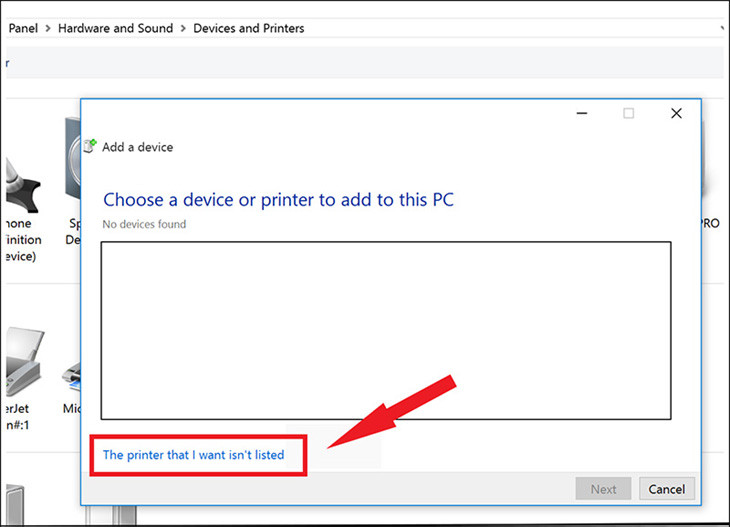 Giao diện Add Printer khi Windows chưa nhận được máy in qua mạng LAN
Lúc này, hãy chọn mục The printer that I want isn’t listed. Tùy vào hệ thống, Windows sẽ cho phép thêm máy in cục bộ, máy in Bluetooth hoặc máy in qua mạng có dây, không dây. Nếu máy in không kết nối được qua mạng LAN, thao tác này thường giúp bạn mở thêm các lựa chọn thay vì chỉ phụ thuộc vào danh sách tự động. Đây là một trong những cách xử lý rất hữu ích khi mạng nội bộ vẫn ổn nhưng Windows chưa dò ra thiết bị.
Dùng trình sửa lỗi Troubleshoot của Windows
Nếu máy in mạng LAN không in được, đừng bỏ qua trình Troubleshoot có sẵn trong Windows. Công cụ này được thiết kế để tự kiểm tra lỗi hệ thống, đặc biệt là các vấn đề liên quan đến thiết bị ngoại vi như máy in, chuột, bàn phím hay máy quét. Với những lỗi không quá nặng, đây là cách đơn giản nhưng khá hiệu quả.
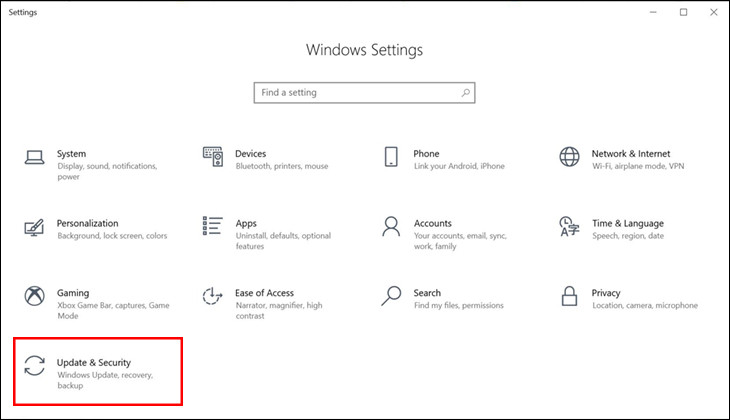 Mở Troubleshoot trong phần Update & Security của Windows
Để thực hiện, bạn mở Settings bằng tổ hợp Windows + I, sau đó vào Update & Security. Tiếp theo, chọn Troubleshoot ở cột bên trái, bấm vào Printer rồi nhấn Run the troubleshooter. Windows sẽ tự quét, phát hiện lỗi và đưa ra phương án sửa phù hợp nếu hệ thống tìm thấy vấn đề. Cách này không tốn nhiều thời gian, nên rất đáng thử đầu tiên khi máy in không kết nối được qua mạng LAN.
Kiểm tra và cài lại driver máy in
Driver là thành phần rất quan trọng, vì chỉ cần driver sai phiên bản hoặc bị hỏng là máy in sẽ không hoạt động đúng. Nhiều trường hợp đã chia sẻ máy in qua mạng LAN chuẩn, nhưng máy vẫn không nhận vì driver cài đặt thiếu hoặc bị lỗi sau khi cập nhật Windows. Vì vậy, nếu máy in mạng LAN không in được, hãy kiểm tra driver ngay.
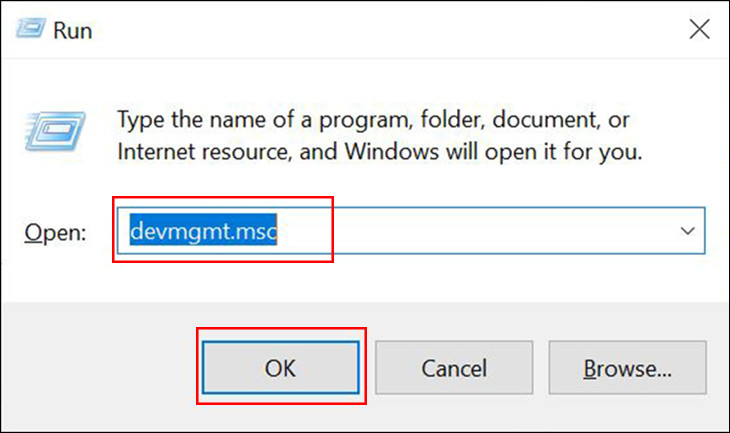 Mở Device Manager để kiểm tra driver máy in trên Windows
Bạn nhấn Windows + R, nhập devmgmt.msc rồi bấm OK để mở Device Manager. Sau đó kéo xuống mục Print queues để xem danh sách máy in đang được quản lý. Tại đây, bạn có thể cập nhật, gỡ bỏ hoặc cài lại driver nếu cần. Trong nhiều trường hợp, chỉ cần xóa driver cũ rồi cài lại bản đúng là lỗi máy in không kết nối được qua mạng LAN sẽ được khắc phục rõ rệt.
 Danh sách Print queues trong Device Manager để cập nhật hoặc gỡ driver máy in
Chạy lại tính năng tìm kiếm máy in trên Windows 10
Một nguyên nhân khác khiến bạn không thể chia sẻ máy in qua mạng LAN là do tính năng dò tìm thiết bị trên máy tính hoạt động không ổn định. Windows 10 có sẵn công cụ tìm kiếm máy in, nhưng đôi khi nó bị bỏ qua hoặc không quét đủ thiết bị đang có trong mạng. Khi đó, bạn nên chạy lại quá trình tìm kiếm theo cách thủ công.
 Mở mục Devices trong Settings để thêm máy in trên Windows 10
Từ Settings, vào Devices, rồi chọn Printers & Scanners. Tiếp theo bấm Add a printer or scanner để hệ thống quét lại các thiết bị có thể kết nối. Nếu không thấy máy in cần dùng, hãy chọn The printer that I want isn’t listed. Đây là cách rất hữu ích trong trường hợp mạng LAN vẫn hoạt động nhưng Windows chưa nhận diện đúng máy in.
 Tùy chọn Add a printer or scanner để Windows 10 quét lại thiết bị in trong mạng nội bộ
Ở cửa sổ tiếp theo, bạn chọn Add a Bluetooth, wireless or network discoverable printer, sau đó nhấn Next. Máy tính sẽ tiếp tục quét các thiết bị trong mạng LAN và có thể tìm lại máy in đã được chia sẻ trước đó. Nếu vẫn chưa thành công, đừng vội kết luận máy in bị hỏng — đôi khi chỉ là Windows chưa cập nhật kịp danh sách thiết bị.
 Tùy chọn thêm máy in mạng hoặc máy in không dây trong Windows 10
 Windows 10 đang quét lại máy in trong mạng LAN để tạo kết nối mới
Sửa lỗi Windows cannot connect to the printer
Trong một số trường hợp, máy tính sẽ báo Windows cannot connect to the printer kèm mã lỗi error 0x0000007e. Đây là lỗi khá khó chịu, vì nó thường liên quan đến file hệ thống bị thiếu, cụ thể là mscms.dll. Khi đó, máy in không kết nối được qua mạng LAN dù bạn đã thử nhiều bước cơ bản.
 Thông báo lỗi không thể kết nối máy in với mã 0x0000007e trên Windows
Cách xử lý là truy cập vào thư mục C:WindowsSystem32 hoặc C:WindowsSystem64 để tìm file mscms.dll, sau đó sao chép file này vào đúng thư mục hệ thống máy in tương ứng. Với Windows 7 64-bit, đường dẫn thường là C:WindowsSystem32spooldriversx643. Với Windows 7 32-bit, bạn dùng C:windowsSystem32spooldriversw32x863. Trên Windows 10, thao tác xử lý tương tự tùy cấu trúc hệ thống. Sau khi chép xong, hãy khởi động lại máy in và thử chia sẻ lại trong mạng LAN.
Một số lưu ý để hạn chế lỗi kết nối về sau
Sau khi khắc phục xong, bạn nên kiểm tra lại toàn bộ môi trường làm việc để tránh lỗi tái diễn. Máy in dùng chung qua mạng LAN sẽ ổn định hơn nếu máy chủ in luôn bật, driver được cập nhật đúng phiên bản và mạng nội bộ không thay đổi quá thường xuyên. Những thay đổi nhỏ như đổi tên máy tính, tắt chia sẻ file hoặc cập nhật Windows quá đột ngột cũng có thể làm máy in không kết nối được qua mạng LAN lần nữa.
Ngoài ra, nếu hệ thống văn phòng của bạn có nhiều máy tính, nên thống nhất một cách cài đặt chung cho tất cả thiết bị. Điều này giúp giảm lỗi máy in mạng LAN không in được, nhất là khi có người dùng mới hoặc thay đổi máy in. Trong thực tế hỗ trợ kỹ thuật, chỉ cần bỏ sót một mục nhỏ trong phần chia sẻ hoặc driver là cả nhóm máy tính không thể in ổn định.
Kết luận
Máy in không kết nối được qua mạng LAN là lỗi quen thuộc nhưng hoàn toàn có thể xử lý nếu đi đúng thứ tự: kiểm tra chia sẻ, dùng Troubleshoot, xem lại driver, quét lại thiết bị và xử lý các lỗi hệ thống như Windows cannot connect to the printer. Làm từng bước một sẽ giúp bạn tiết kiệm thời gian hơn rất nhiều thay vì thử ngẫu nhiên.
Nếu bạn đang cần tư vấn thêm về máy in, máy tính văn phòng, thiết bị mạng hoặc giải pháp cài đặt chia sẻ máy in qua LAN, Trường Thịnh Computer luôn sẵn sàng hỗ trợ.
CÔNG TY TNHH CÔNG NGHỆ THÔNG TIN TRƯỜNG THỊNH
Địa Chỉ: 14 Trịnh Lỗi, Phường Phú Thọ Hòa, Tp Hồ Chí Minh
MST: 0319013860
Tel: 02838101698 – 0911287898
Email: truongthinhtelecom@gmail.com